



Cómo usar Veo 3.1 de forma gratuita (en 1 minuto)

Crea videos con IA con más de 240 avatares en más de 140 idiomas.
Veo 3 es uno de los modelos de video con IA más avanzados disponibles hoy en día, capaz de generar clips de video realistas y cinematográficos a partir de simples indicaciones de texto.
Si bien suele ser necesaria una suscripción para usar Veo 3, puedes probarlo gratis mediante el AI Playground de Synthesia. Esto te permite generar clips de video cortos directamente en tu navegador, sin necesidad de descargar nada ni hacer configuraciones técnicas.
A continuación te explico cómo usar Veo 3.1 de forma gratuita en solo unos pocos pasos.
Paso 1: Regístrate para obtener una cuenta gratuita de Synthesia
Antes que nada, crea una cuenta gratuita de Synthesia. Puedes registrarte utilizando tu dirección de correo electrónico o una cuenta de Google.

Haz la verificación solicitada mediante el código que se envía a tu bandeja de entrada.
Paso 2: Ve al AI Playground
Después de iniciar sesión y completar el proceso de incorporación, ve a AI Playground en la barra lateral izquierda del panel principal de Synthesia.
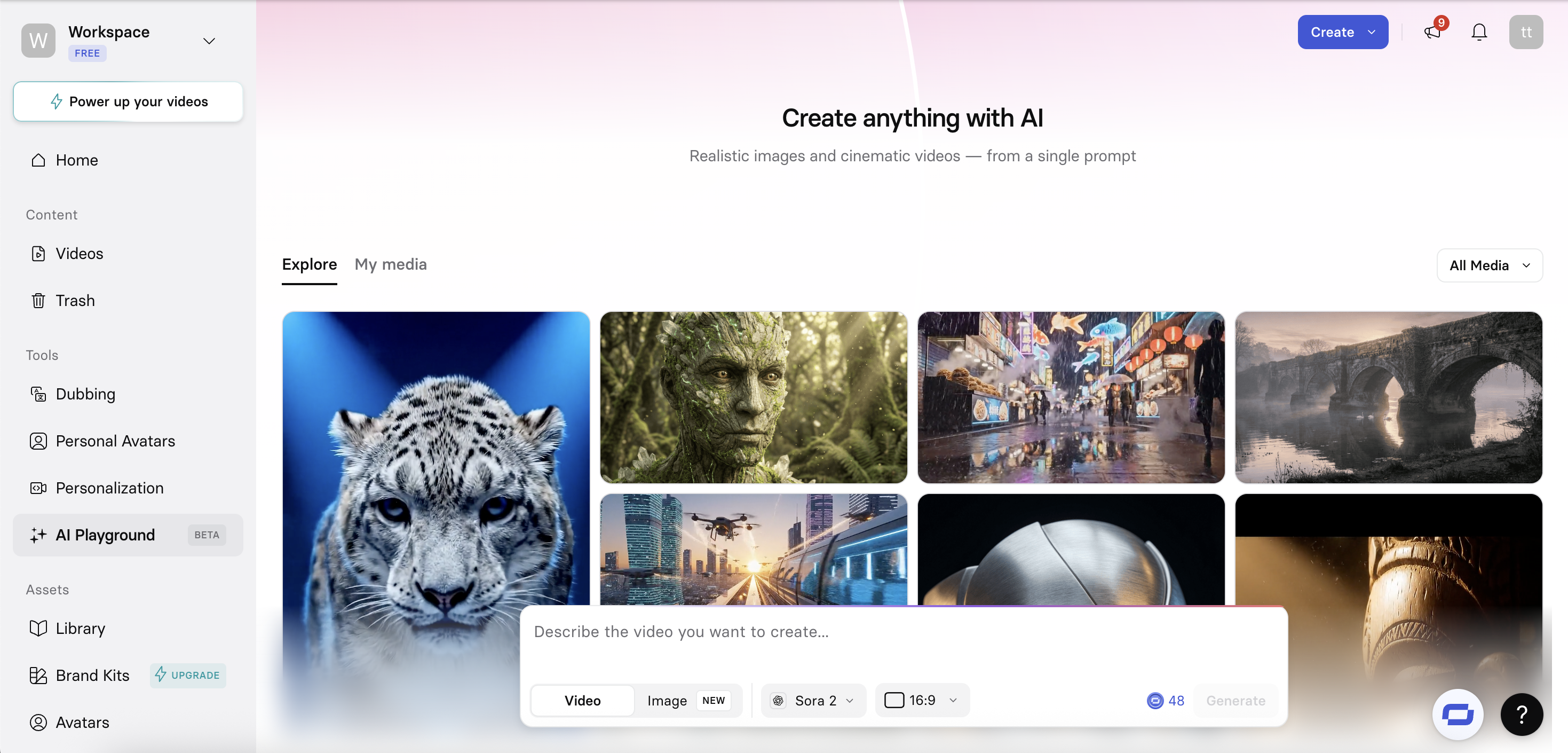
En el AI Playground puedes generar clips de video e imágenes mediante indicaciones de texto. Te permite probar múltiples modelos de IA generativa en un solo lugar y comparar los resultados rápidamente.
Paso 3: Introduce una descripción
En el campo de texto en el que se introducen las indicaciones (o prompts), describe el video que quieres generar. Cuanto más específica sea la descripción que brindes, mejores serán los resultados.
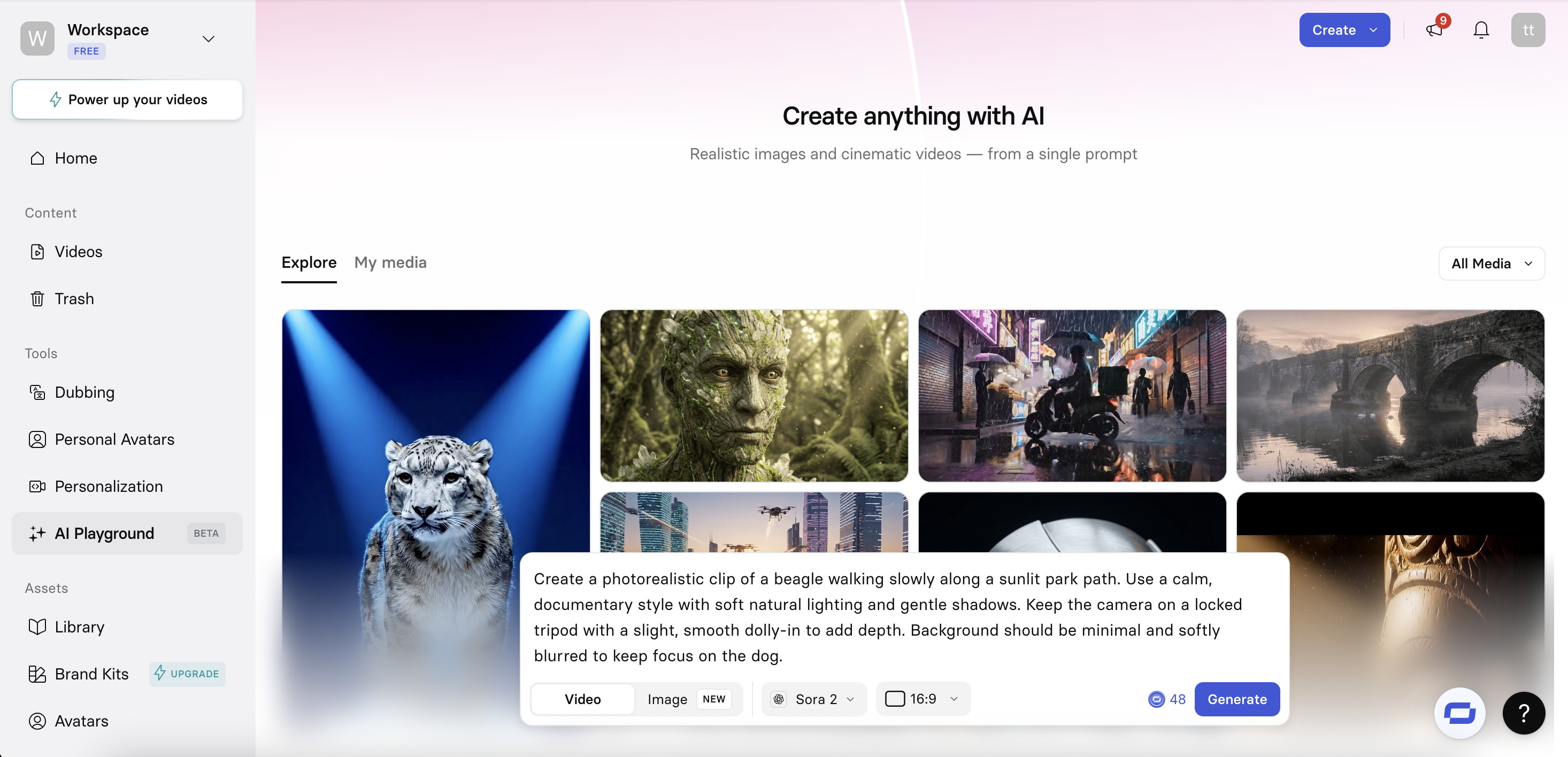
Veo 3 funciona mejor cuando los mensajes describen un momento visual claro en lugar de una historia completa. Apunta a unas pocas frases concisas que fijen la escena y la intención visual. Incluye lo siguiente:
- Enfoque de escena y acción: lo que está sucediendo en el cuadro y lo que el sujeto está haciendo
- Realismo visual: cinematográfico, fotorrealista, naturalista, estilizado
- Comportamiento de la cámara: toma estática, paneo lento, seguimiento suave, poca profundidad de campo
- Claridad de movimiento: movimiento deliberado, gestos lentos, ritmo controlado
- Detalle del entorno: interior o exterior, hora del día, clima, complejidad del fondo
- Restricciones o exclusiones: fondo simple, sin cortes rápidos, sin movimiento exagerado, física realista
Paso 4: Cambia a Veo 3
Antes de generar el video, asegúrate de seleccionar un modelo de Veo 3. Actualmente puedes elegir entre Veo 3.1 y Veo 3.1 Fast.
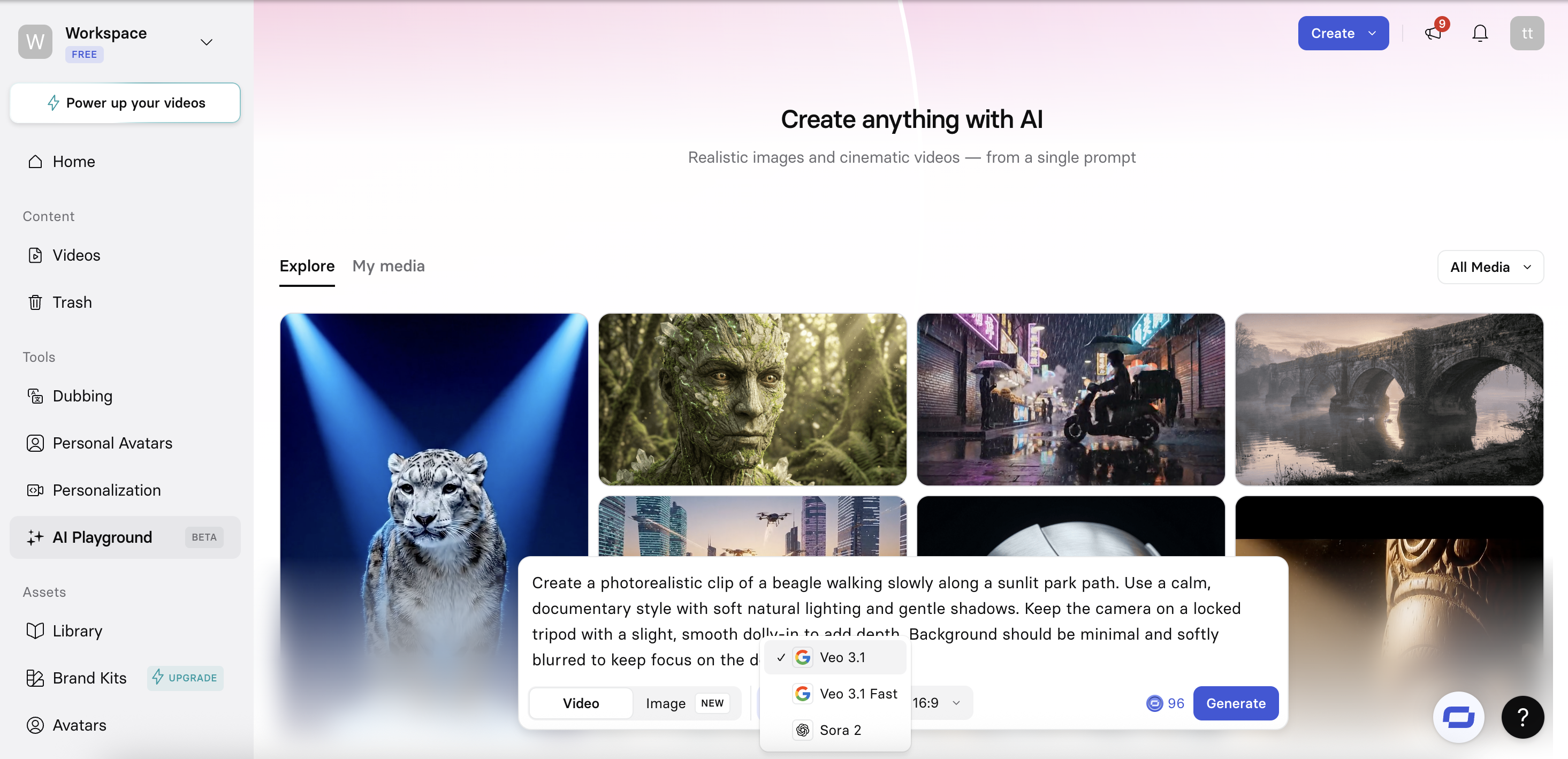
También puedes cambiar la relación de aspecto del video, eligiendo entre 16:9 o 9:16.
- Veo 3.1: Úsalo cuando necesites la mejor calidad visual, un movimiento estable y detalles cinematográficos para clips finales o escenas listas para producción.
- Veo 3.1 Fast: Úsalo cuando quieras iteraciones rápidas, pruebas de indicaciones o conceptos tempranos donde importa más la velocidad que el detalle visual fino.
Paso 5: Genera el video
Después de que envíes tus indicaciones de texto, comenzará a generarse el clip de video.
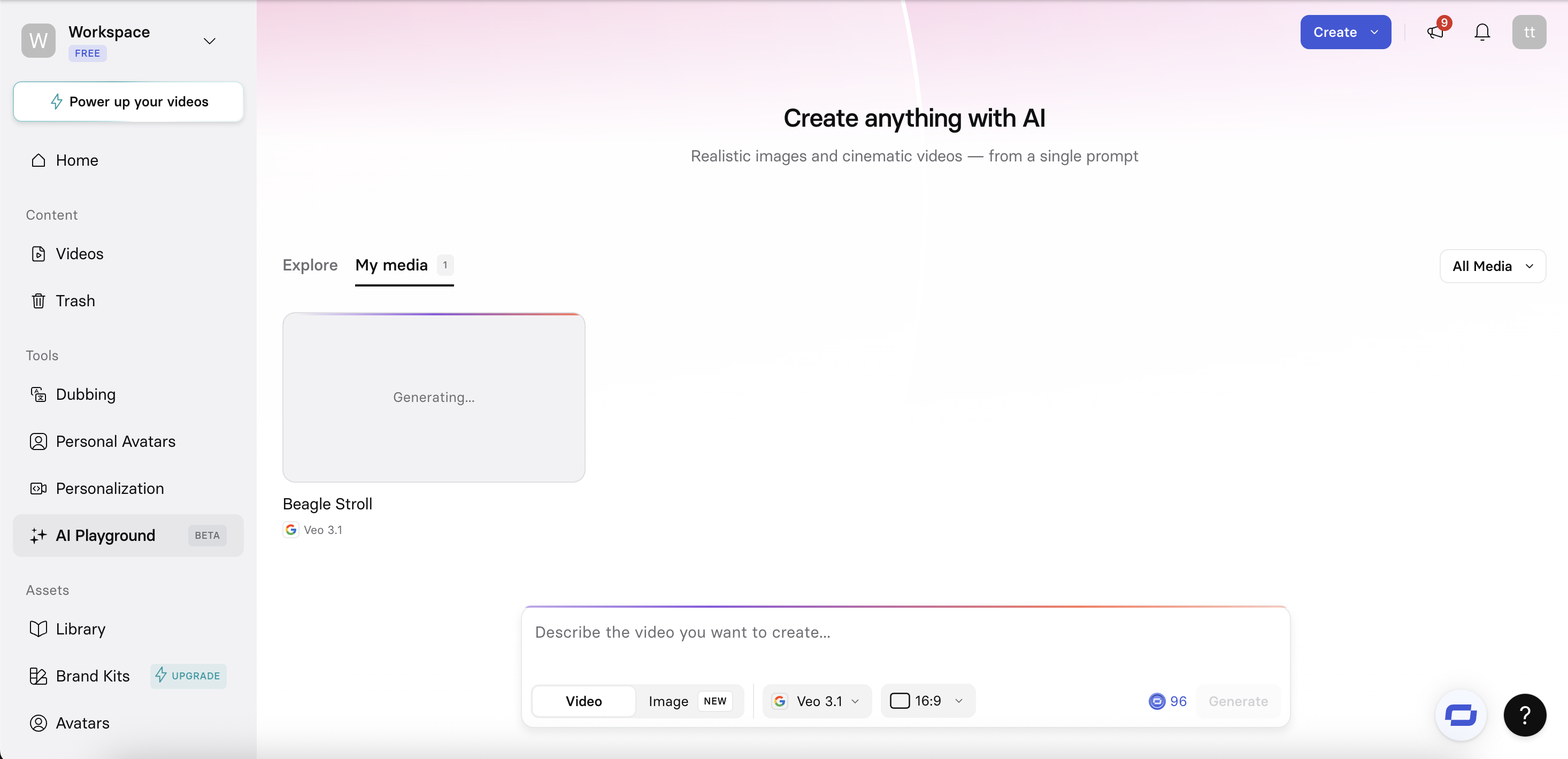
Tomará unos momentos para que se genere. Mientras esperas, puedes explorar las imágenes ya generadas en el AI Playground o explorar otras áreas de la plataforma de Synthesia.
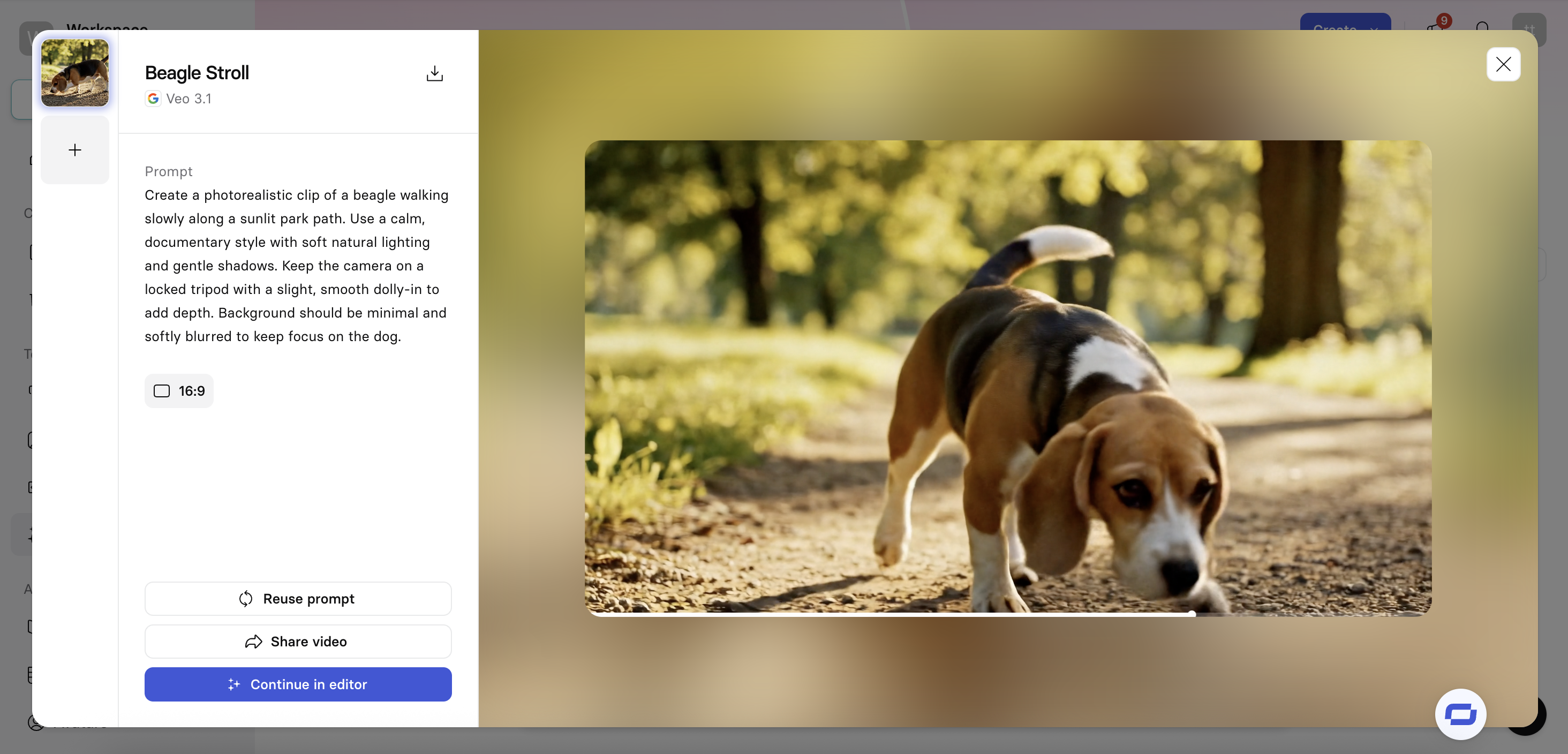
Paso 6: Comparte tu clip, descárgalo o úsalo para seguir creando
Una vez que tu clip esté listo, puedes hacer lo siguiente:
- Tener una vista previa del video completo
- Compartirlo usando un enlace o invitar a colaboradores
- Descargar el clip en tu formato preferido
- Reutilizar la indicación de texto que usaste antes y hacerle ajustes para obtener un resultado diferente
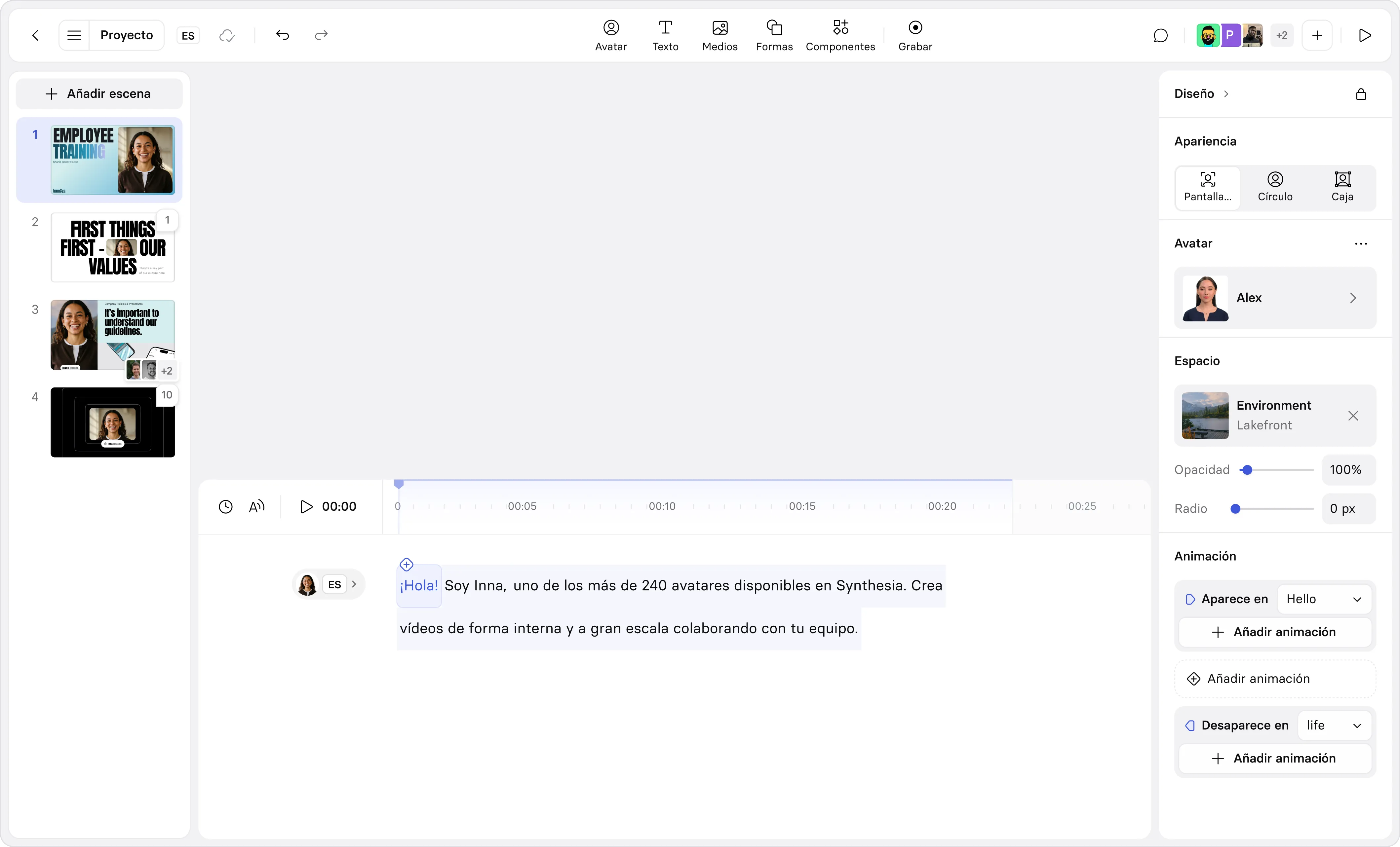
Paso 7: Crea un video a partir de tu clip en el editor de Synthesia
Para convertir tu clip de Veo 3 en un video completo, ábrelo en el editor de Synthesia haciendo clic en "Continue in editor" (Continuar en el editor).
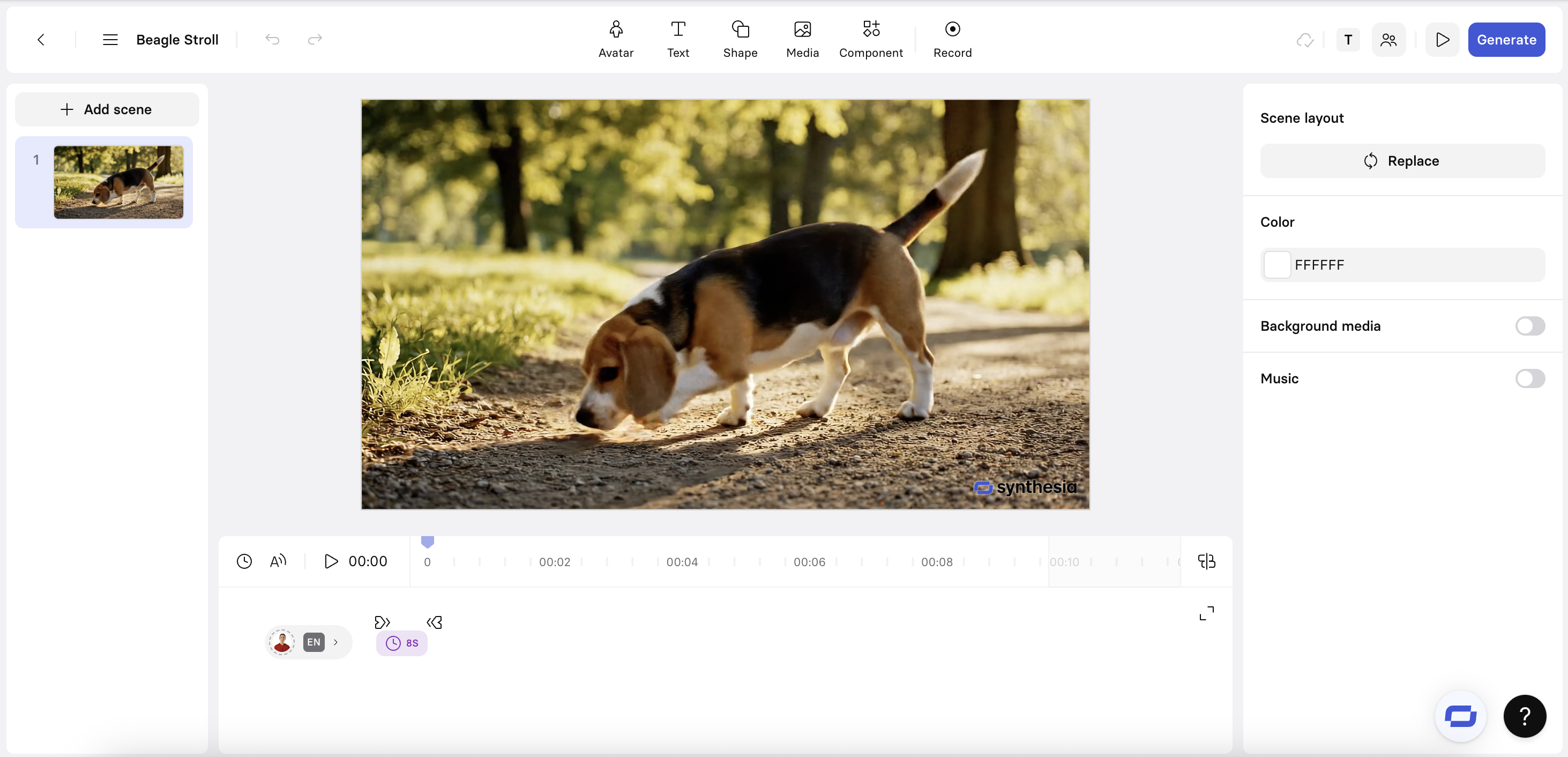
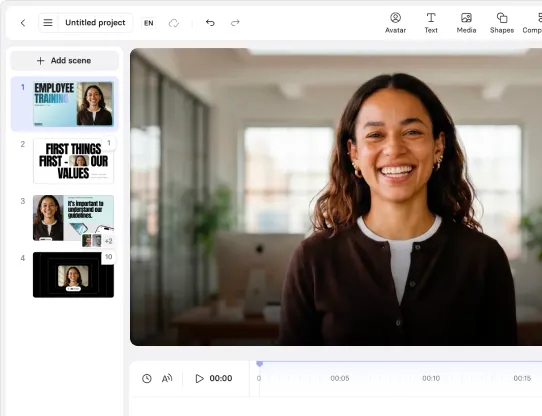
En el editor, puedes usar lo siguiente para convertir clips generados por IA en videos completos:
- Avatares con IA realistas y doblajes naturales
- Elementos interactivos como cuestionarios, llamadas a la acción y escenarios ramificados
- Conversión del guion en narración con temporización automática en todas las escenas
- Traducción de IA para localizar doblajes y subtítulos a gran escala
- Subtítulos automáticos con tiempos totalmente editables
- Elementos de la marca como colores, fuentes, logotipos, rótulos audiovisuales y estilos reutilizables
- Plantillas para formatos de video comunes, con flujos de duplicación para agilizar el proceso
- Herramientas de colaboración como enlaces para compartir, comentarios y el historial de versiones para las revisiones
También puedes generar clips adicionales de Veo 3 directamente dentro del editor, así como recursos de IA generativa con modelos como FLUX.2 y Nano Banana Pro.
Además, puedes usar Veo 3.1 para hacer que los avatares realicen acciones e interactúen con sus entornos.

.jpg)