



Wie du Veo 3.1 kostenlos nutzen kannst (in 1 Minute)

KI Videos mit über 240 Avataren in mehr als 140 Sprachen erstellen
Veo 3 ist eines der fortschrittlichsten KI Videomodelle, das heute verfügbar ist und realistische, kinoreife Videoclips aus einfachen Prompts generieren kann.
Normalerweise benötigst du für Veo 3 ein Abonnement, aber du kannst es im AI Playground von Synthesia kostenlos ausprobieren. So kannst du kurze Videoclips ohne Downloads und ohne technischen Aufwand direkt in deinem Browser generieren.
Veo 3.1 kannst du kostenlos wie folgt nutzen:
Schritt 1: Melde dich für ein kostenloses Synthesia-Konto an
Beginne mit dem Erstellen eines kostenlosen Synthesia-Kontos. Du kannst dich mit deiner E-Mail-Adresse oder einem Google-Konto anmelden.

Bestätige den Code, der an dein Postfach gesendet wurde.
Schritt 2: Navigiere zum AI Playground
Navigiere nach der Anmeldung und den Einführungsschritten zum AI Playground. Du findest ihn in der linken Seitenleiste des Haupt-Dashboards von Synthesia.
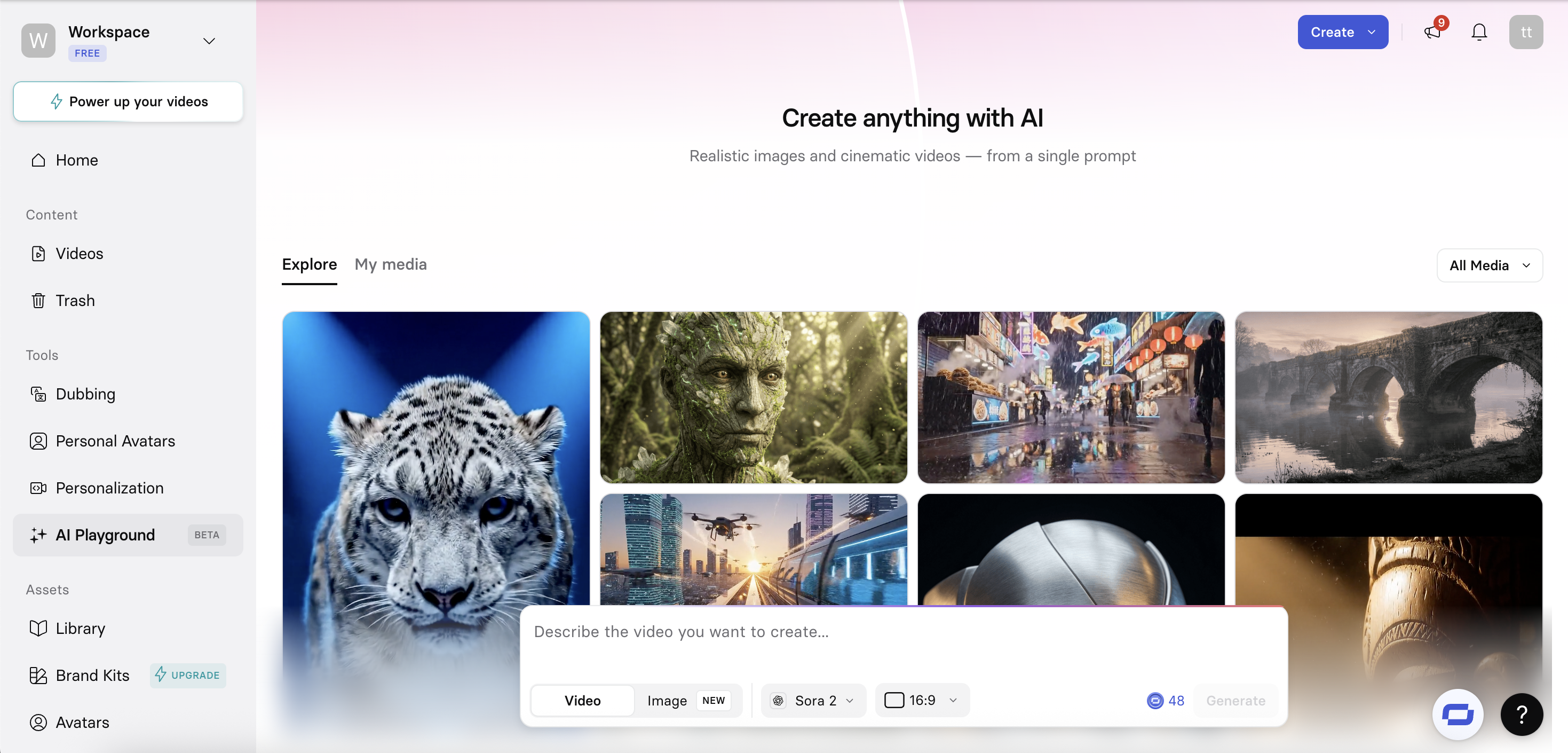
Im AI Playground kannst du mit Prompts Videoclips und Bilder generieren. So kannst du mehrere generative KI Modelle an einem Ort testen und die Ergebnisse schnell vergleichen.
Schritt 3: Gib deinen Prompt ein
Beschreibe im Promptfeld das Video, das du generieren möchtest. Je spezifischer dein Prompt ist, desto besser werden die Ergebnisse.
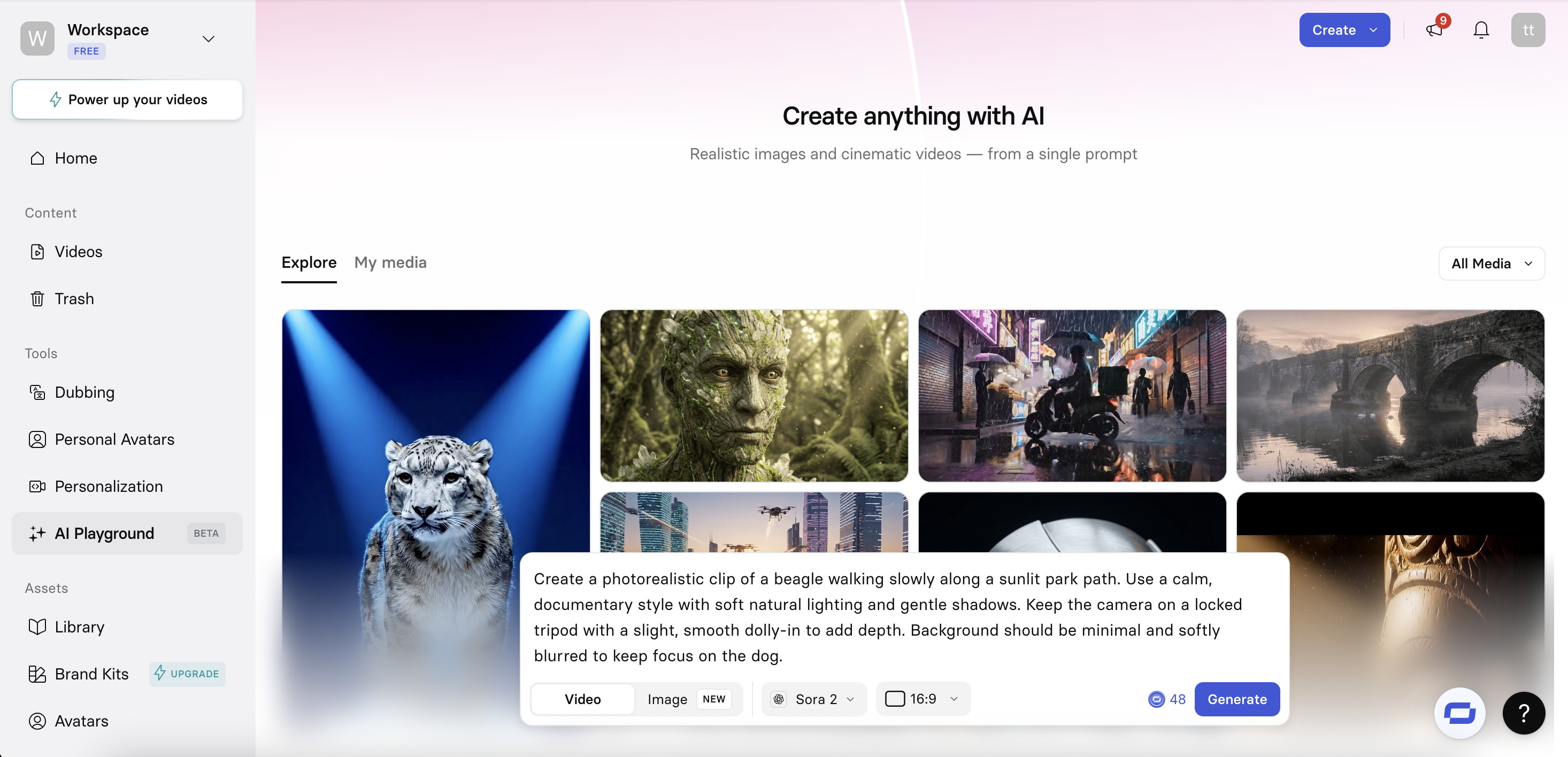
Veo 3 funktioniert am besten, wenn die Prompts einen klaren visuellen Moment beschreiben und nicht eine vollständige Story. Versuche, ein paar prägnante Sätze für die Szene und die visuelle Absicht zu formulieren. Einschließen:
- Szenenfokus und Aktion: Was passiert im Bild und was macht das Subjekt?
- Visuelle Realität: filmisch, fotorealistisch, naturalistisch, stilisiert
- Kameraverhalten: statische Aufnahme, langsamer Schwenk, sanfte Verfolgung, geringe Schärfentiefe
- Bewegungsklarheit: bewusste Bewegung, langsame Gesten, kontrolliertes Tempo
- Umgebungsdetails: drinnen oder draußen, Tageszeit, Wetter, Hintergrundkomplexität
- Einschränkungen oder Ausschlüsse: ruhiger Hintergrund, keine schnellen Schnitte, keine übertriebenen Bewegungen, realistische Physik
Schritt 4: Wechsle zu Veo 3
Bevor du das Video generierst, stelle sicher, dass du ein Veo 3 Modell auswählst. Zurzeit kannst du zwischen Veo 3.1 und Veo 3.1 Fast wählen.
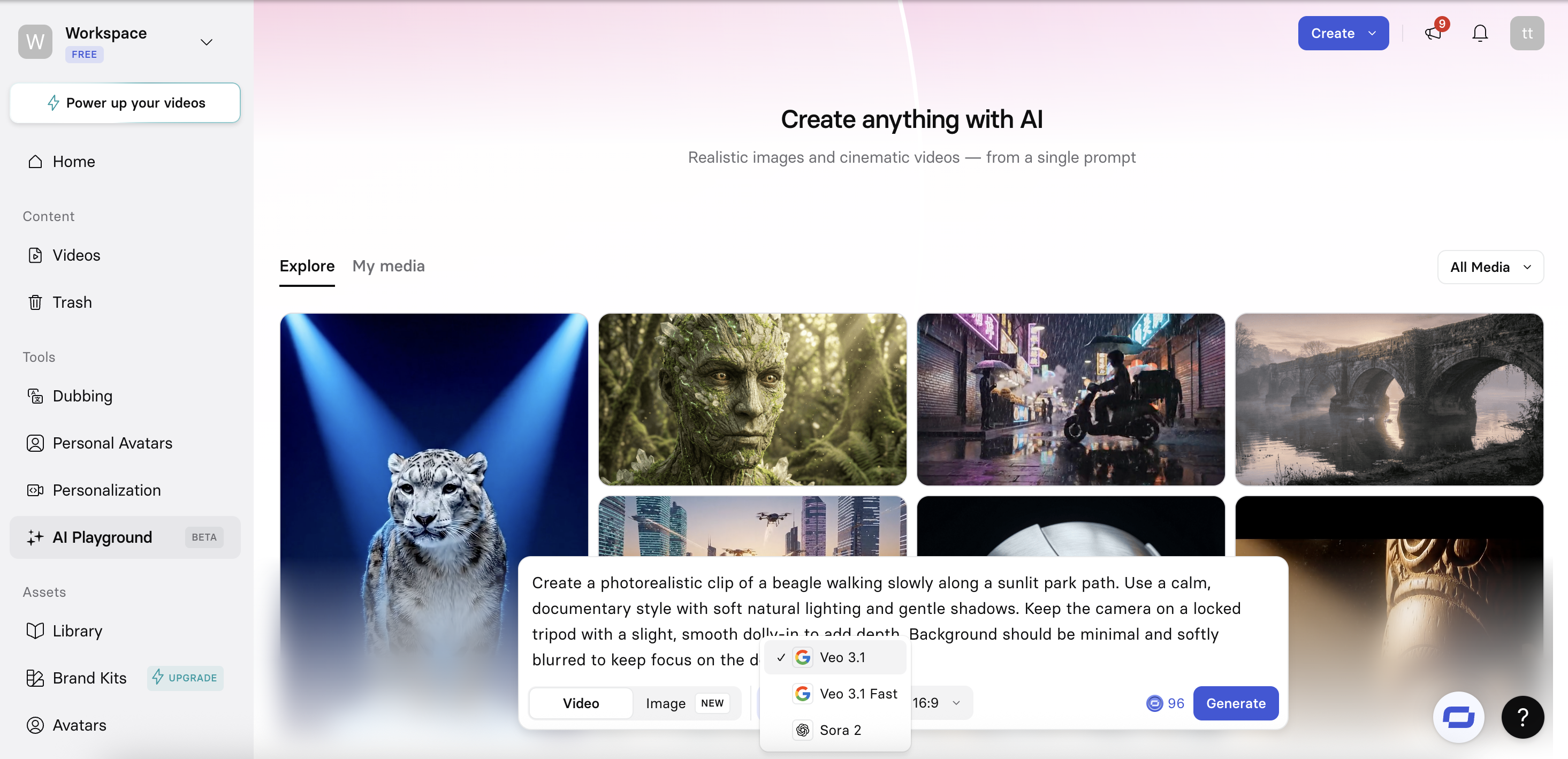
Du kannst auch das Seitenverhältnis des Videos ändern und zwischen 16:9 und 9:16 wählen.
- Veo 3.1: Ideal, wenn du die höchste visuelle Qualität, stabile Bewegungen und filmische Details für finale Clips oder produktionsreife Szenen benötigst.
- Veo 3.1 Fast: Eignet sich besser, wenn du schnelle Iterationen, Prompt-Tests oder erste Konzepte brauchst, bei denen Geschwindigkeit mehr zählt als feine visuelle Details.
Schritt 5: Generiere dein Video
Sobald du deinen Prompt gesendet hast, beginnt die Generierung deines Videoclips.
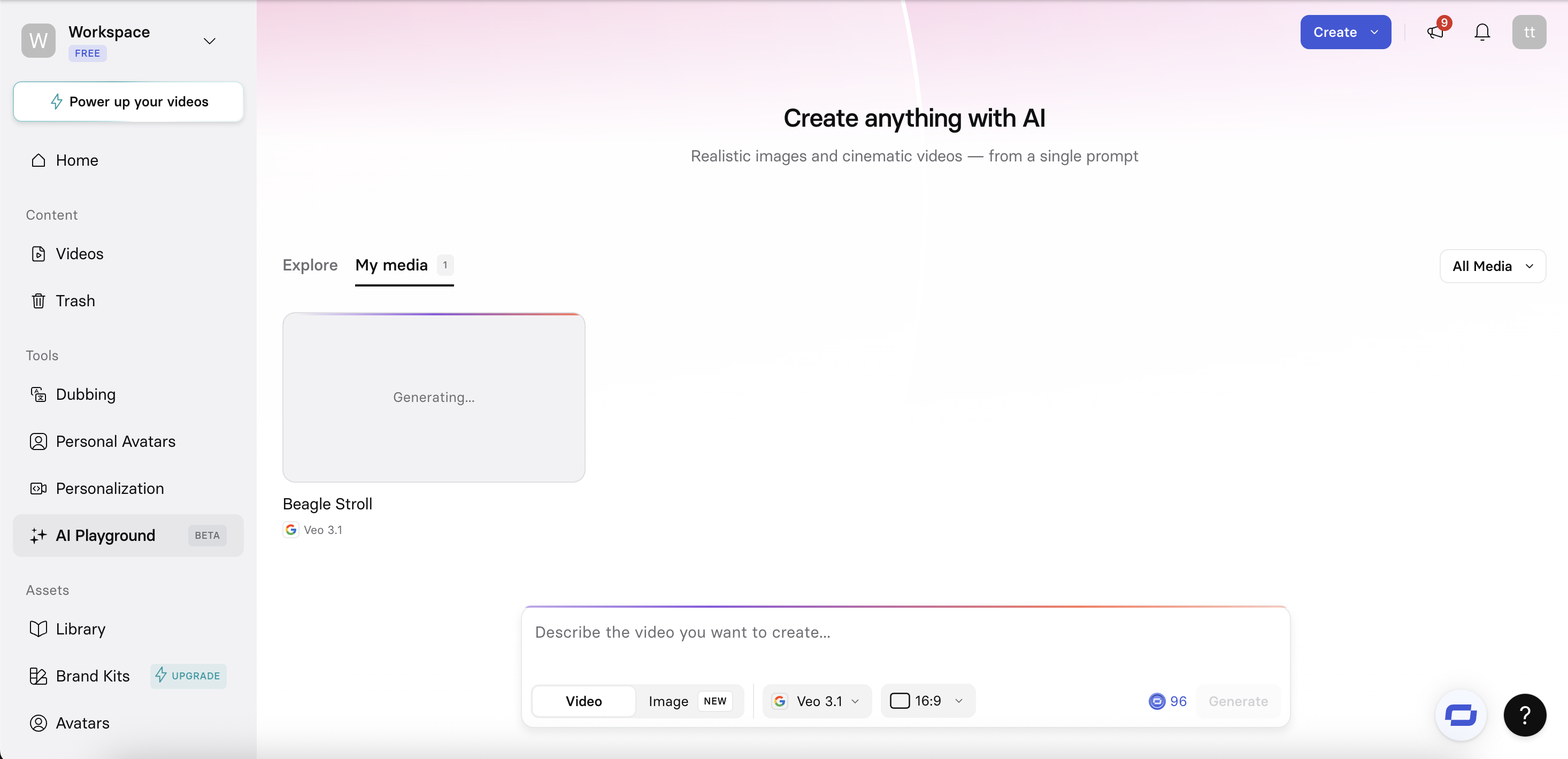
Die Generierung dauert einige Zeit. Während du wartest, kannst du die vorab generierten Visuals im AI Playground erkunden oder andere Bereiche der Synthesia Plattform durchstöbern.
Schritt 6: Teile deinen Clip, lade ihn herunter oder nutze ihn für deine Kreation
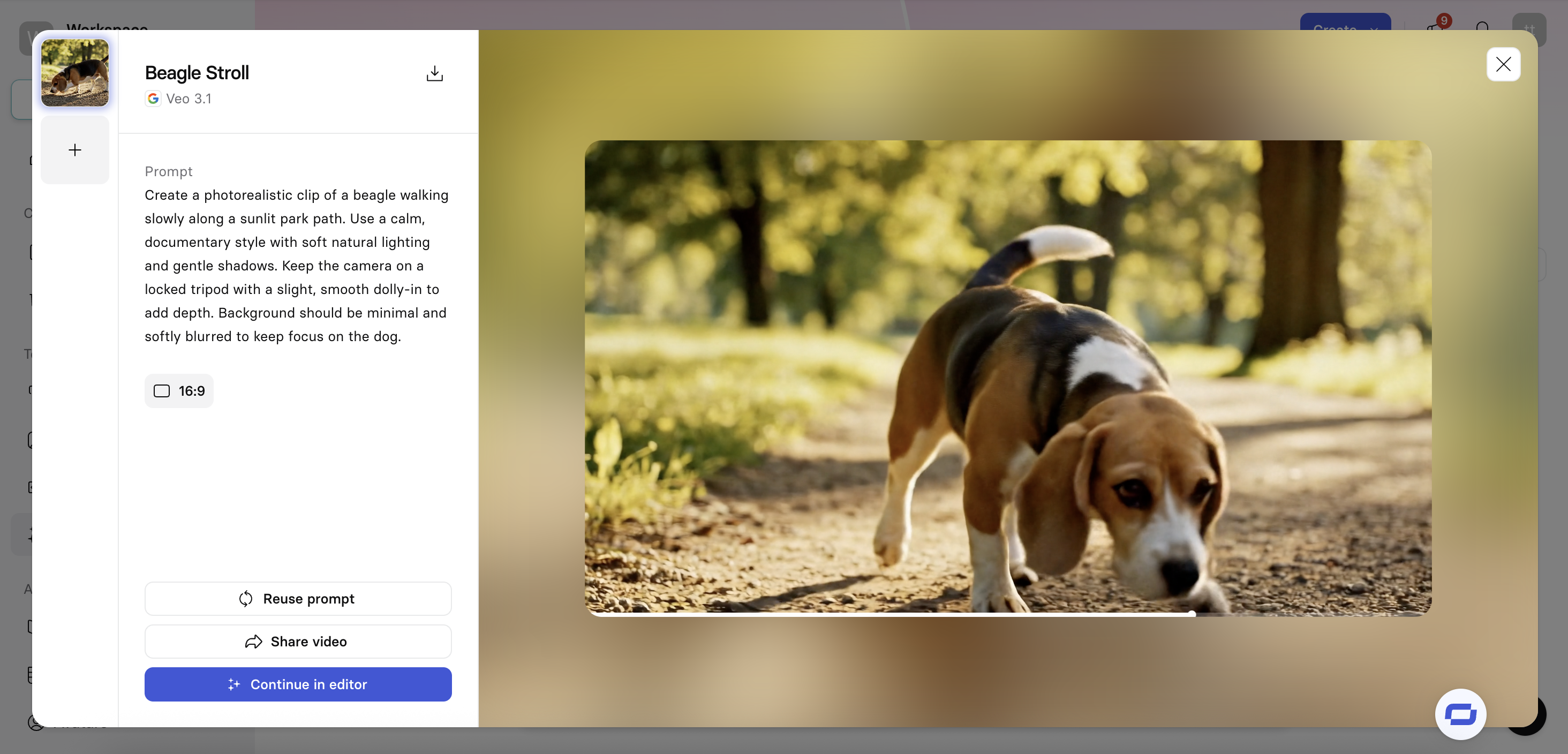
Sobald dein Clip bereit ist, kannst du:
- Das gesamte Video in der Vorschau ansehen
- Es mit einem Link teilen oder andere zur Mitarbeit einladen
- Den Clip in deinem bevorzugten Format herunterladen
- Den Prompt erneut verwenden und anpassen, um das Ergebnis zu ändern
Schritt 7: Erstelle ein Video aus deinem Clip im Synthesia Editor
Um deinen Veo 3 Clip in ein vollständiges Video zu verwandeln, öffne es im Synthesia Editor, indem du auf „Weiter im Editor“ klickst.
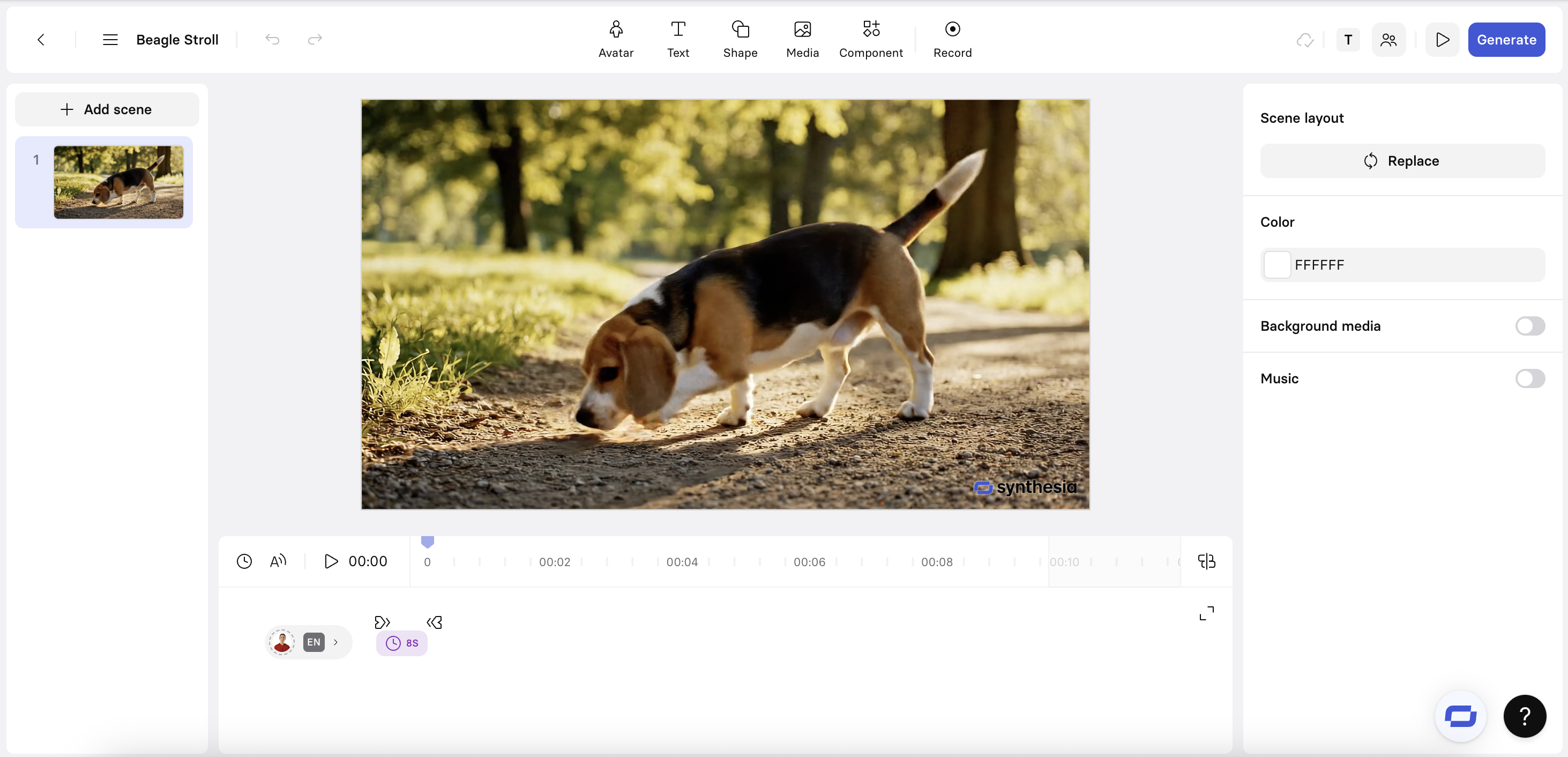
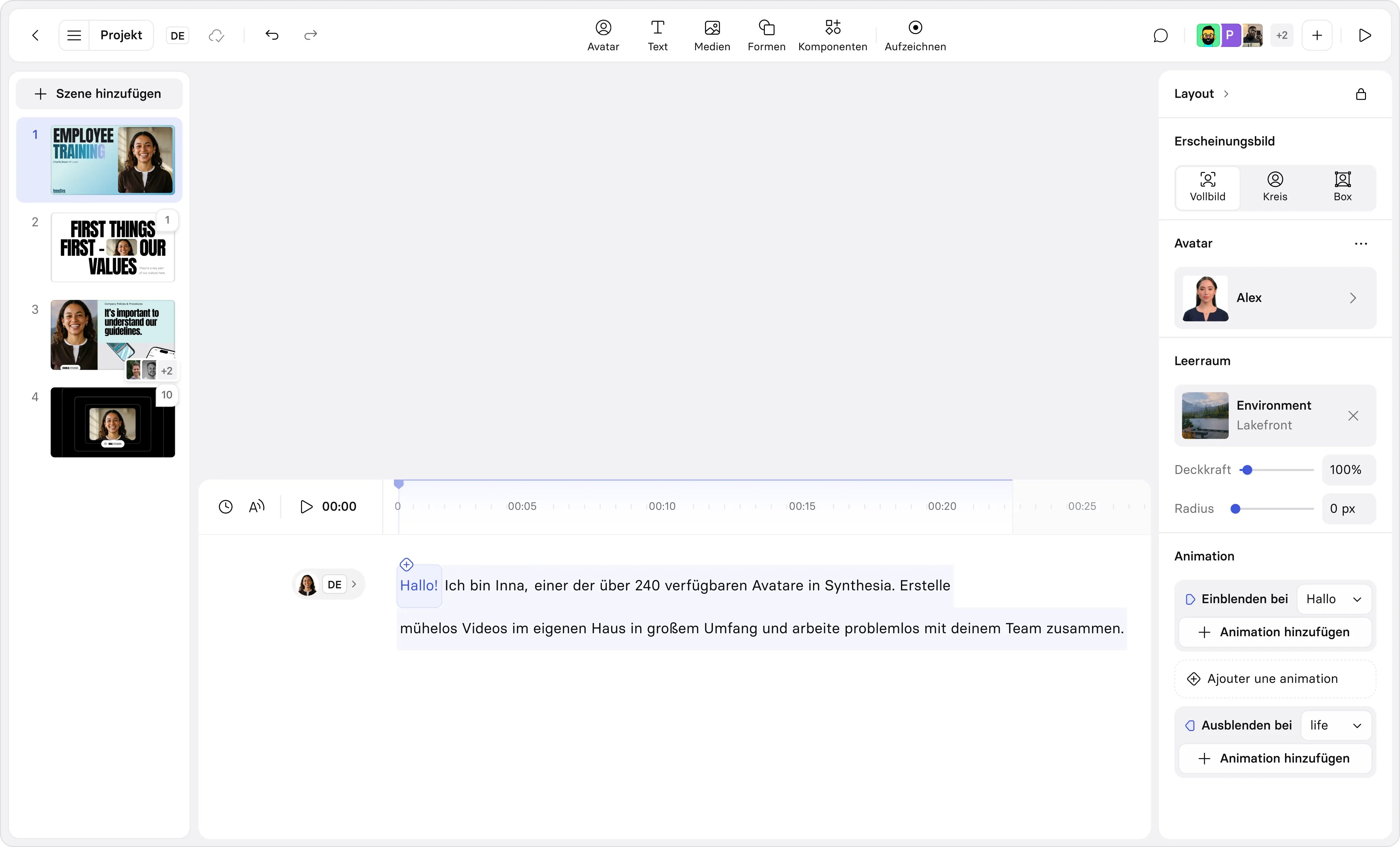
Im Editor kannst du mit KI generierte Clips in vollständige, ansprechende Videos umwandeln, indem du:
- Realistische KI Avatare und natürlich klingende Voiceovers hinzufügst.
- Interaktive Elemente wie Quizfragen, Handlungsaufforderungen und verzweigte Szenarien einfügst.
- Ein Skript zur Erzählung deiner Story mit szenenübergreifender automatischer Zeitabstimmung verwendest.
- Mit KI Übersetzungen Voiceovers und Untertitel im großen Stil lokalisierst
- Integrierte Untertitel und Texte mit vollständig bearbeitbaren Zeitangaben verwendest.
- Dein Branding kontrollierst, beispielsweise Farben, Schriftarten, Logos, Bauchbinden und wiederverwendbare Stile.
- Vorlagen für gängige Videoformate mit Duplikations-Workflows verwendest, damit du schneller vorankommst.
- Mit Tools wie teilbaren Links, Kommentaren und Versionsverlauf für Überprüfungen die Zusammenarbeit unterstützt.
Du kannst direkt im Editor auch weitere Veo 3 Clips generieren sowie generative KI-Bild-Assets mit Modellen wie FLUX.2 und Nano Banana Pro erstellen.
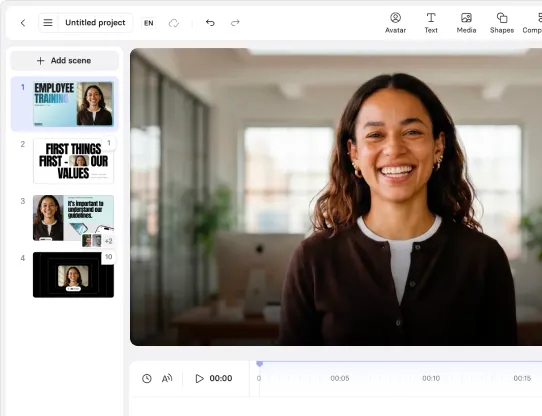
Du kannst Veo 3.1 auch Avatare Aktionen ausführen und mit ihrer Umgebung interagieren lassen.



.jpg)