



Comment utiliser Veo 3.1 gratuitement (en 1 minute)

Créez des vidéos IA avec plus de 240 avatars dans plus de 140 langues.
Veo 3 est l'un des modèles de vidéo IA les plus avancés du marché, capable de générer des clips vidéo réalistes et cinématographiques à partir de simples prompts textuels.
Un abonnement est nécessaire pour utiliser Veo 3, mais vous pouvez l'essayer gratuitement via l'AI Playground de Synthesia. Cela vous permet de générer des clips vidéo courts, directement dans votre navigateur, sans téléchargements ni configuration technique.
Voici comment utiliser Veo 3.1 gratuitement en quelques étapes.
Étape 1 : Inscrivez-vous gratuitement sur Synthesia
Commencez par créer un compte gratuit sur Synthesia. Vous pouvez vous inscrire en utilisant votre adresse e-mail ou un compte Google.

Vérifiez votre compte grâce au code envoyé dans votre boîte de réception.
Étape 2 : Accédez à l'AI Playground
Après vous être connecté et avoir suivi la configuration initiale, rendez-vous dans l’AI Playground, accessible dans la barre latérale gauche du tableau de bord principal de Synthesia.
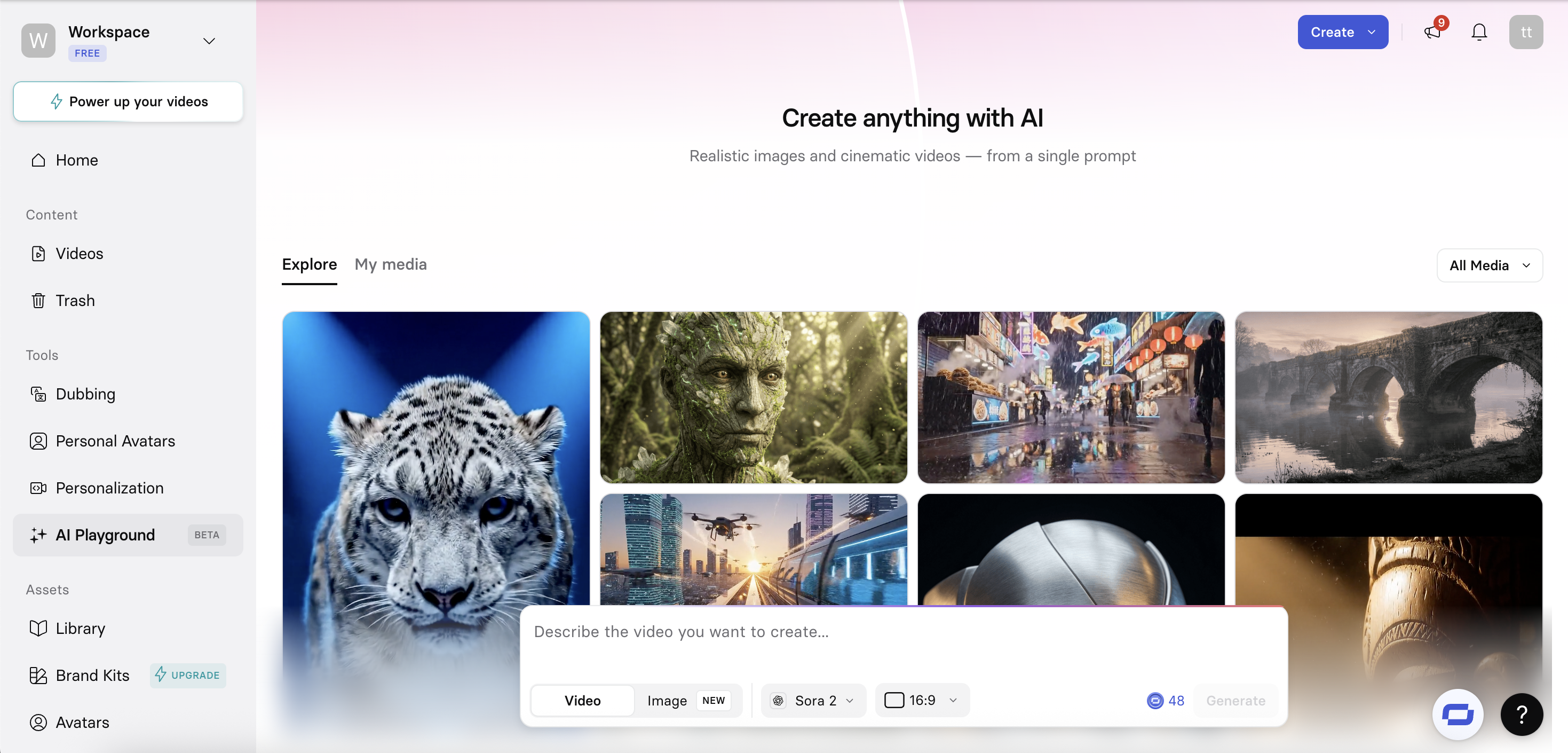
L'AI Playground est l'espace où vous pouvez générer des clips vidéo et des images à l'aide de prompts textuels. Il vous permet de tester plusieurs modèles d'IA générative au même endroit et de comparer rapidement les résultats.
Étape 3 : Saisissez votre prompt
Dans le champ de saisie, décrivez la vidéo que vous souhaitez générer. Plus votre prompt est spécifique, meilleurs seront les résultats.
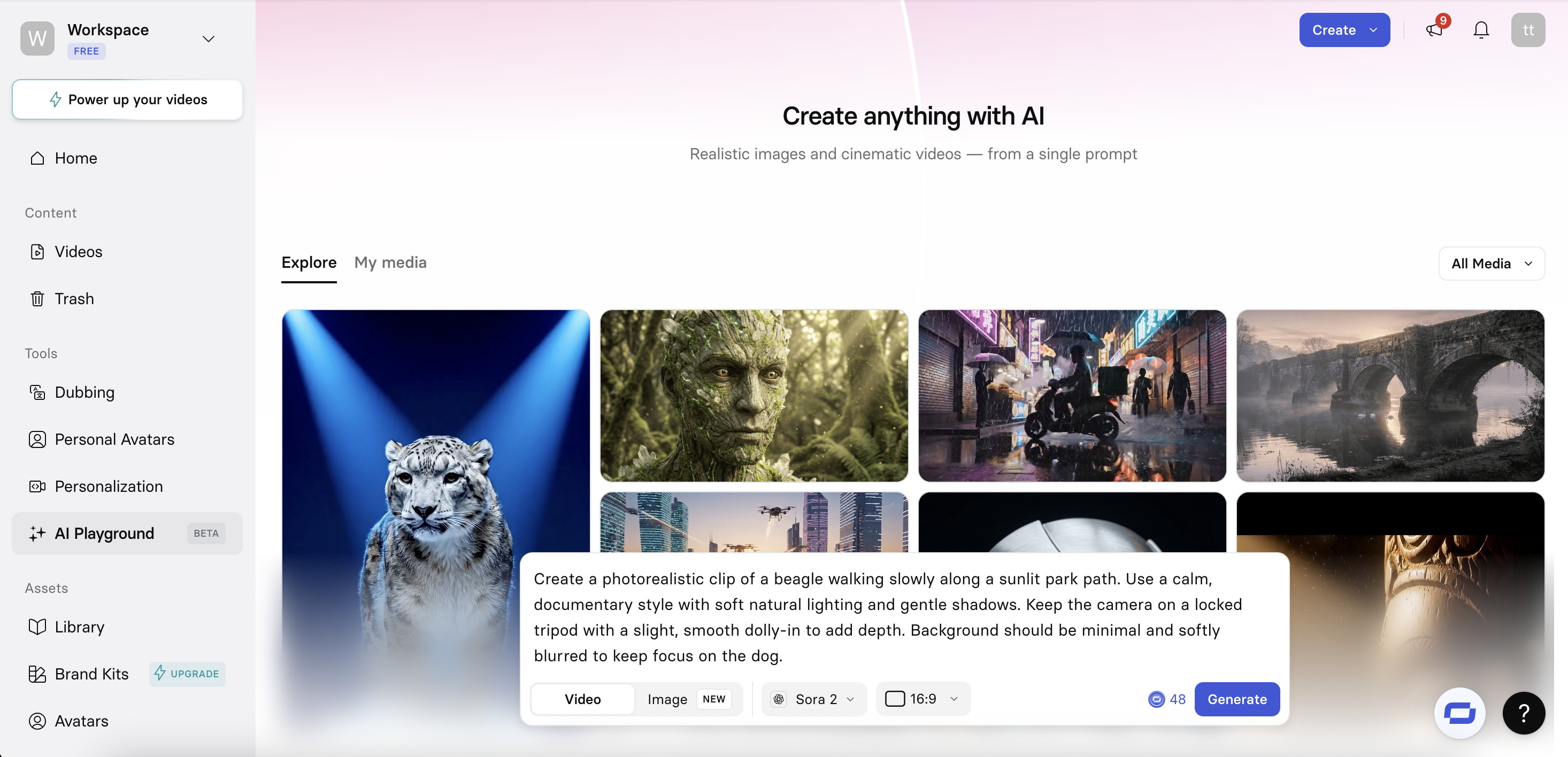
Veo 3 est plus performant avec des prompts qui décrivent un moment visuel précis plutôt qu'une histoire complète. Visez quelques phrases concises qui définissent la scène et l'intention visuelle. Éléments à intégrer :
- Focus sur la scène et l'action : ce qui se passe dans le cadre et ce que fait le sujet
- Réalisme visuel : cinématique, photoréaliste, naturaliste, stylisé
- Comportement de la caméra : plan fixe, panoramique lent, travelling fluide, faible profondeur de champ
- Clarté du mouvement : mouvement délibéré, gestes lents, rythme contrôlé
- Détails de l'environnement : intérieur ou extérieur, moment de la journée, météo, complexité de l'arrière-plan
- Consignes à respecter : arrière-plan simple, pas de coupes rapides, pas de mouvements exagérés, physique réaliste
Étape 4 : Passez à Veo 3
Avant de générer la vidéo, assurez-vous de sélectionner un modèle Veo 3. Actuellement, vous pouvez choisir entre Veo 3.1 et Veo 3.1 Fast.
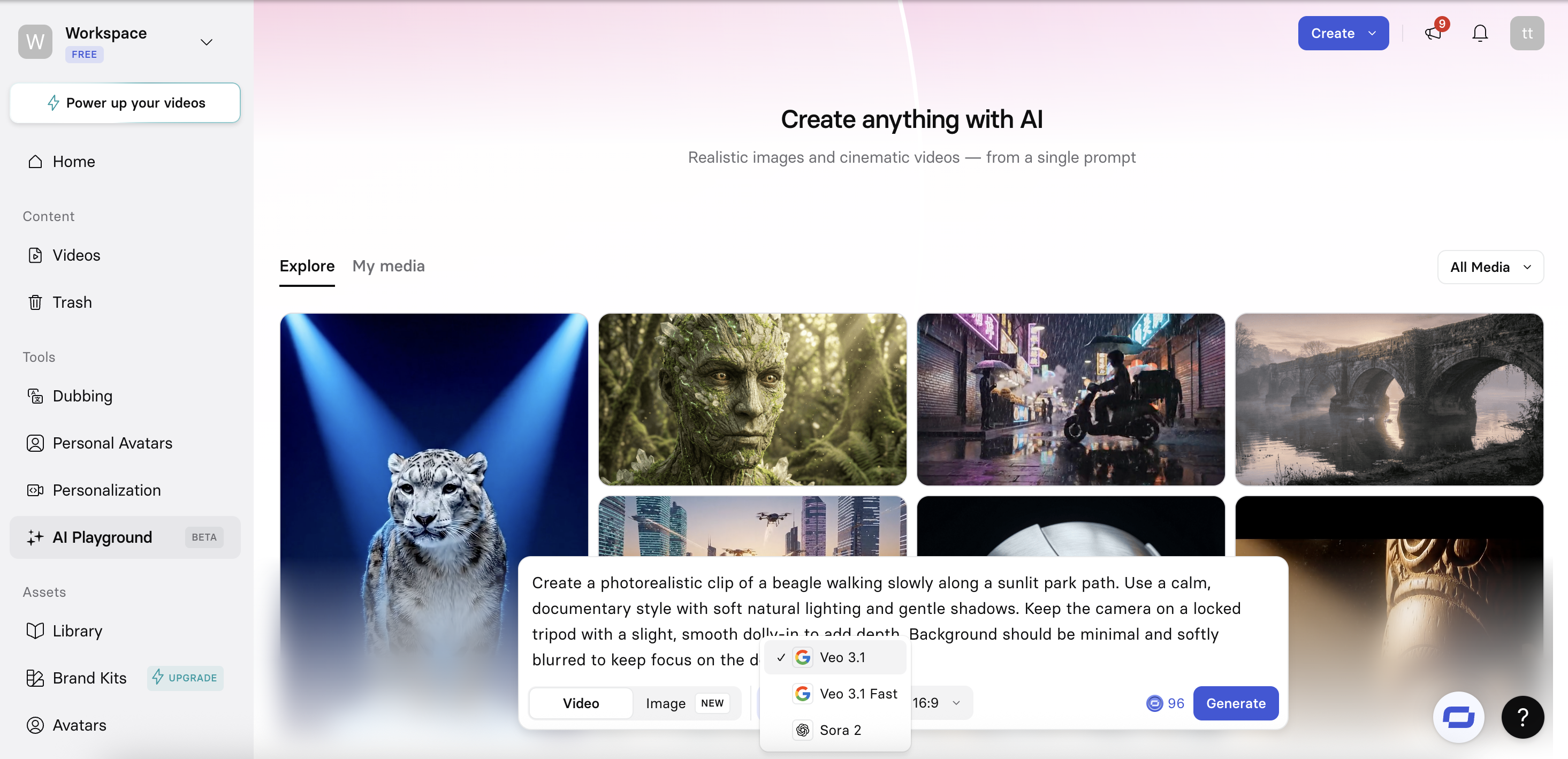
Vous pouvez également modifier le ratio d'aspect de la vidéo, en optant pour le format 16:9 ou 9:16.
- Veo 3.1 : utile lorsque vous avez besoin de la meilleure qualité visuelle, d'un mouvement stable et de détails cinématographiques pour des séquences finales ou destinées à un usage professionnel
- Veo 3.1 Fast : convient pour itérer rapidement, essayer des prompts ou pour les phases de test, où la vitesse de traitement prime sur la finesse des détails visuels
Étape 5 : Générez la vidéo
Une fois votre prompt envoyé, la génération de votre clip vidéo démarre.
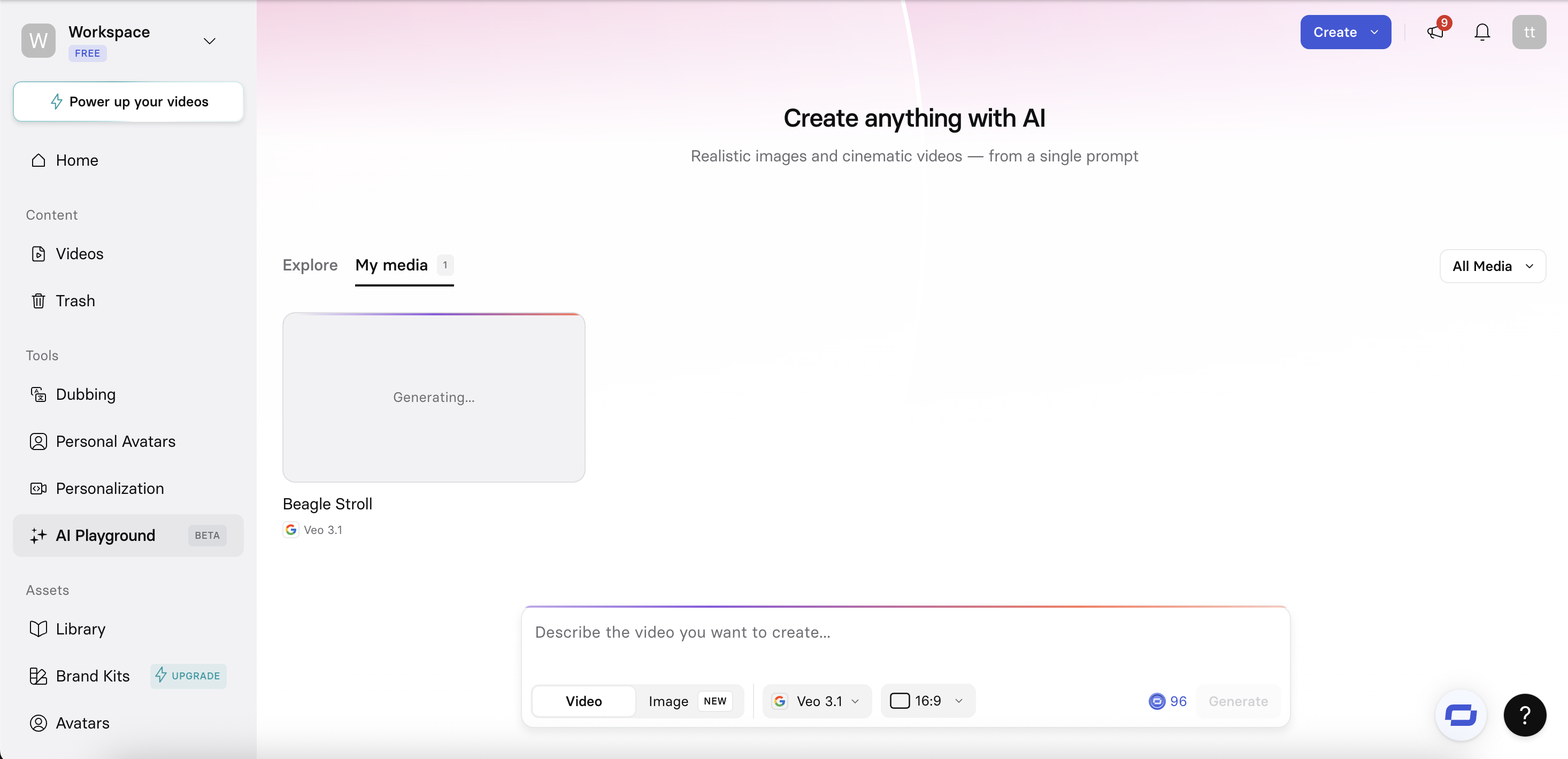
Cela prendra quelques instants. En attendant, vous pouvez explorer les visuels pré-générés dans l’AI Playground ou découvrir d’autres sections de la plateforme Synthesia.
Étape 6 : partagez, téléchargez ou utilisez votre clip dans vos contenus
Une fois votre clip prêt, vous pouvez :
- Prévisualiser la vidéo complète
- La partager via un lien ou inviter des collaborateurs
- Télécharger le clip dans votre format préféré
- Réutiliser le prompt et faire des ajustements pour modifier le résultat
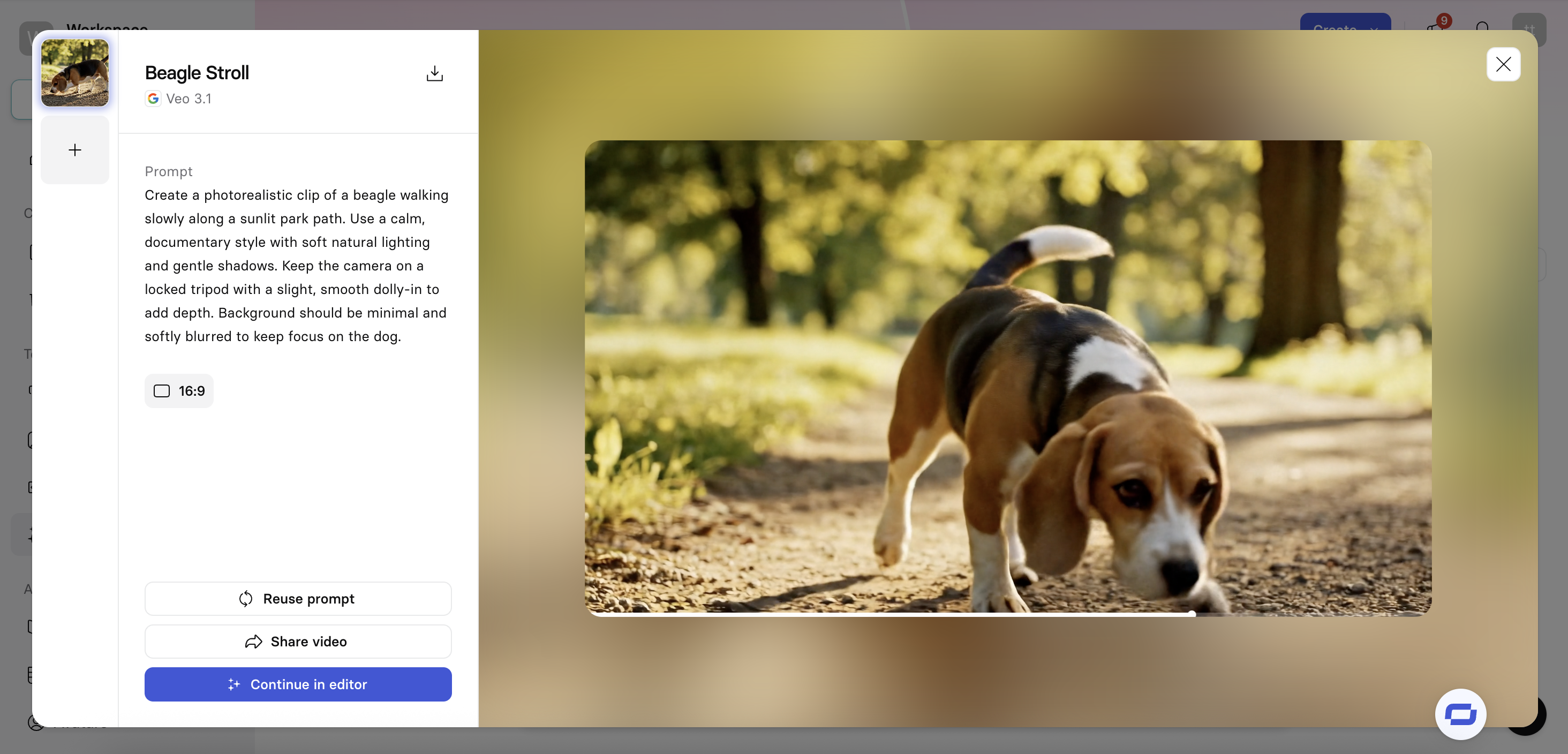
Étape 7 : Créez une vidéo à partir de votre clip dans l'éditeur Synthesia
Pour transformer votre clip Veo 3 en une vidéo complète, ouvrez-le dans l'éditeur Synthesia en cliquant sur « Continuer dans l'éditeur ».
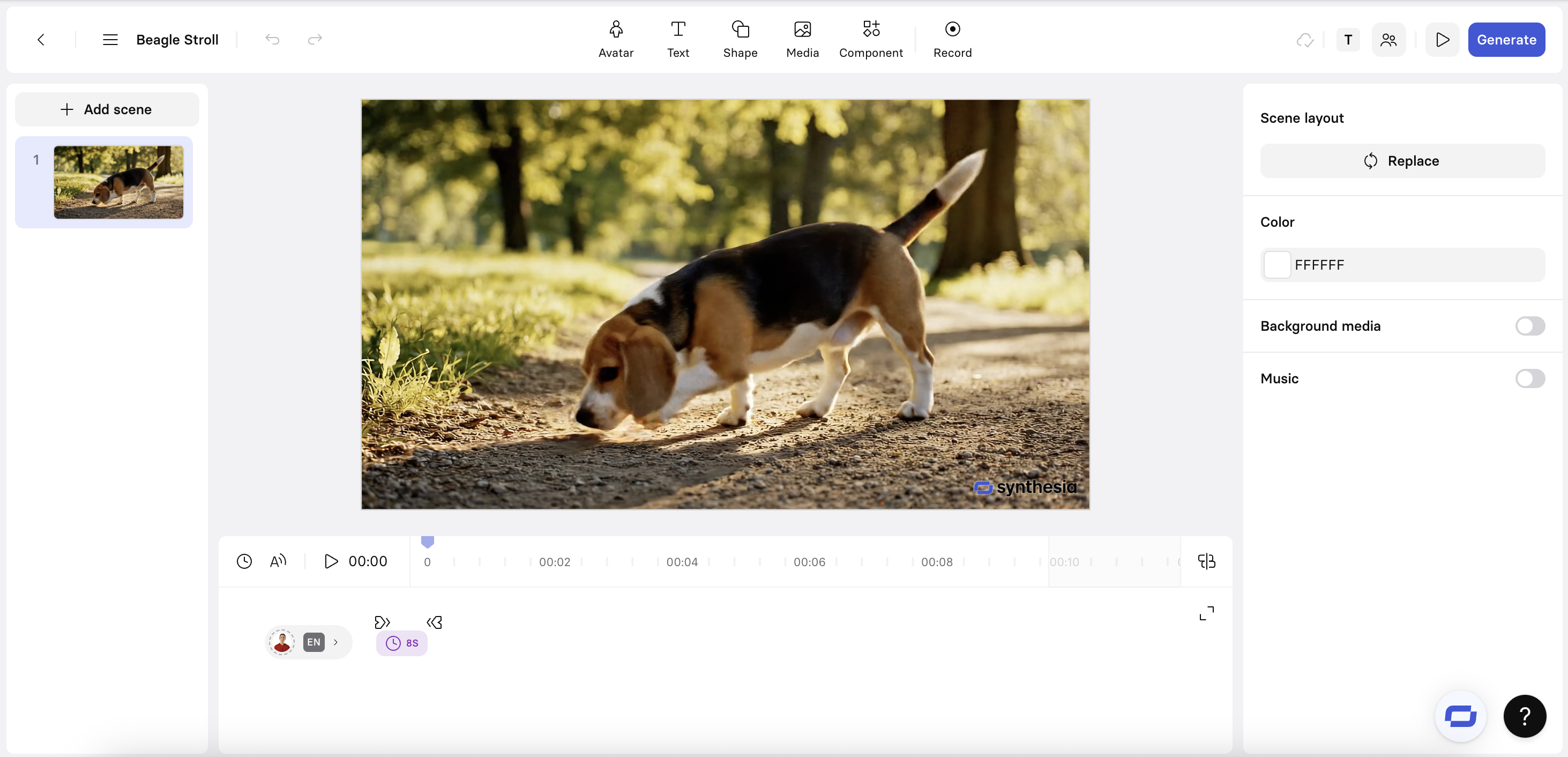
L'éditeur vous permet de transformer des clips générés par l’IA en vidéos complètes et engageantes grâce à :
- Des avatars IA réalistes et des voix-off naturelles
- Des éléments interactifs tels que des quiz, des appels à l'action et des scénarios à embranchements
- La conversion de script en voix-off avec ajustement automatique de la durée des scènes selon le script
- La traduction IA pour localiser les voix-off et les sous-titres à grande échelle
- Des légendes et des sous-titres intégrés avec des durées entièrement modifiables
- Des contrôles de marque, avec des couleurs, des polices, des logos, des éléments graphiques et des styles réutilisables
- Des modèles pour les formats vidéo courants, avec des systèmes de duplication pour gagner du temps
- Des outils de collaboration tels que des liens partageables, des commentaires et un historique des versions pour les révisions
Vous pouvez également générer des clips Veo 3 supplémentaires directement dans l'éditeur, ainsi que des ressources d'images générées par l'IA générative avec des modèles comme FLUX.2 et Nano Banana Pro.
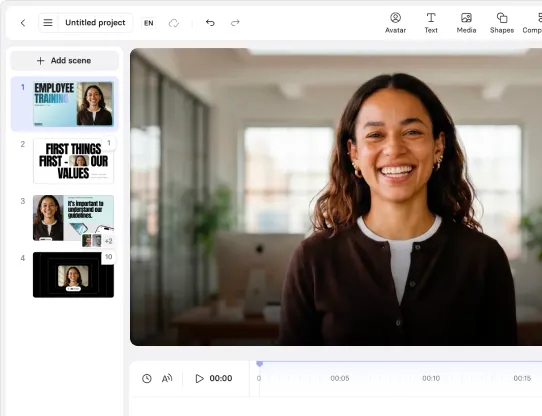
Vous pouvez également utiliser Veo 3.1 pour faire évoluer des avatars dans leur environnement.



.jpg)