



Die 7 besten Softwareanwendungen für Schulungsvideos im Jahr 2026 (praxiserprobt)

.jpg)
Erstelle KI-Videos mit über 240 Avataren in mehr als 140 Sprachen.
Ich bin ein erfahrener Instructional Designer. Ich habe Hunderte von Schulungsvideos erstellt, darunter Anleitungen, Software-Demos, Einarbeitungsmodule, mehrsprachige Updates und szenariobasierte Microlearning.
Ich habe festgestellt, dass die Wahl des Tools für die Erstellung eines Schulungsvideos entscheidend ist. Die falsche Software für Schulungsvideos kann dich ausbremsen, während das richtige Tool unnötige Hürden beseitigt, so dass du dich darauf konzentrieren kannst, optimale Lernerlebnisse zu erstellen.
Mein Ranking der besten Software für Schulungsvideos
Hier ist meine Liste der besten Software zur Erstellung von Schulungsvideos für 2026. Ich habe versucht, den besten Anwendungsfall für jede Software hervorzuheben.
- Synthesia: Bestens geeignet für KI-generierte Schulungsvideos mit Avataren, Bewegungsgrafiken und Interaktivität.
- Camtasia: Für zuverlässige Schritt-für-Schritt-Schulungen.
- Vyond: Für erzählerisch gestaltete animierte Schulungsvideos.
- DaVinci Resolve: Für präzises Editieren von aufgezeichnetem Material kostenlos.
- Adobe Premiere Pro: Für die Bearbeitung von aufgezeichnetem Material im Adobe-Ökosystem.
- Descript: Für einfache, aber grundlegend aussehende Schulungsvideos.
- Loom: Für einfaches, effektives Teilen von Wissen.
Wie ich diese Tools bewertet habe
Mein Test
Damit der Vergleich fair ist, habe ich beschlossen, mit jedem der Tools das gleiche Einarbeitungsvideo für ein fiktives Unternehmen namens „Horizon Systems“ zu erstellen. Das Video soll die Mission, die Werte des Unternehmens sowie die Rollenerwartungen und die Anleitung für die erste Woche erläutern.
Ich habe mich entschieden, als Test ein Einarbeitungsvideo zu erstellen, da diese normalerweise viele Updates benötigen und eine der häufigsten Arten von video-basierten Schulungen sind.
Die Idee ist, dass ich den gesamten Lebenszyklus eines Schulungsvideos bewerten kann, wenn ich dasselbe Einarbeitungsmodul auf allen sieben Plattformen erstelle, die ich teste. Das umfasst erste Entwürfe, Überarbeitungen, Branding, Barrierefreiheit, Lokalisierung und langfristige Pflege.
Ich habe jedes Tool mit derselben Videostruktur getestet:
- Willkommensintro
- Unternehmensmission
- Kernwerte
- Erwartungen an die Rolle
- Überblick über die erste Woche
Hinweis: DaVinci Resolve und Adobe Premiere Pro werden normalerweise verwendet (im Kontext der Videoproduktion von Schulungsvideos), um aufgezeichnetes Material zu bearbeiten. Daher habe ich einige alte Aufnahmen aus einem vorherigen Einarbeitungsprojekt verwendet, an dem ich gearbeitet habe.
Meine Bewertungskriterien
Ich habe meine Bewertung auf Kriterien konzentriert, die in echten L&D-Umgebungen wirklich zählen:
- Lerneffekt
- Einfachheit von Aktualisierungen und Überarbeitungszyklen
- Lokalisierungs-Workflows
- Barrierefreiheit
- Dateiformat und LMS-Bereitschaft
- Zusammenarbeit mit Fachexperten
- Produktionsgeschwindigkeit
- Branding und Flexibilität von Vorlagen
- Preis-Leistungs-Verhältnis
Synthesia
Zusammenfassung
- Am besten für: KI-generierte Schulungsvideos mit Avataren, Bewegungsgrafiken und Interaktivität
- Preise: Kostenloser Plan verfügbar; kostenpflichtige Pläne ab $18/Monat
- Produktionsgeschwindigkeit: 35–45 Minuten vom Skript bis zum ersten Entwurf
Meine Erfahrung
Vorteile
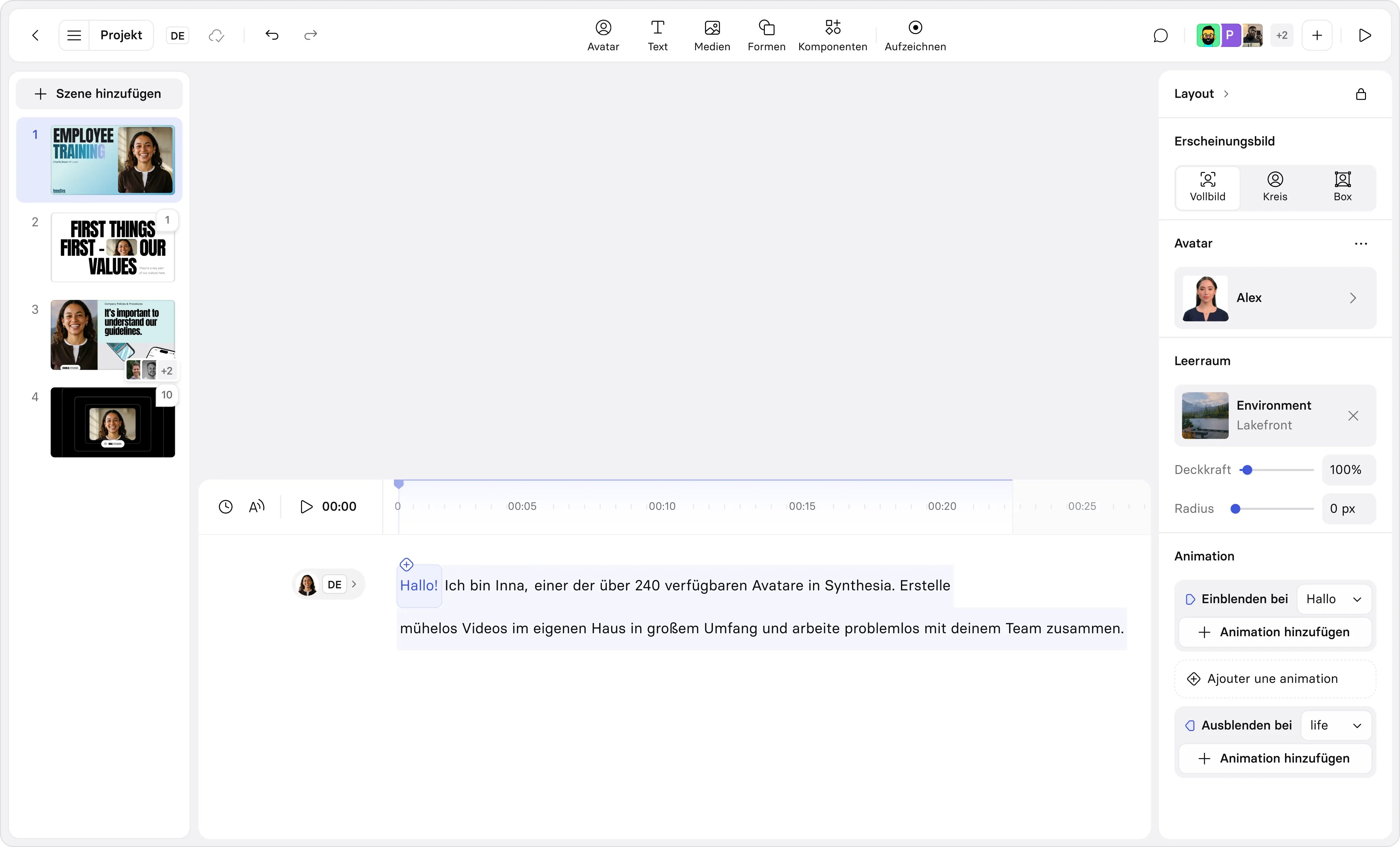
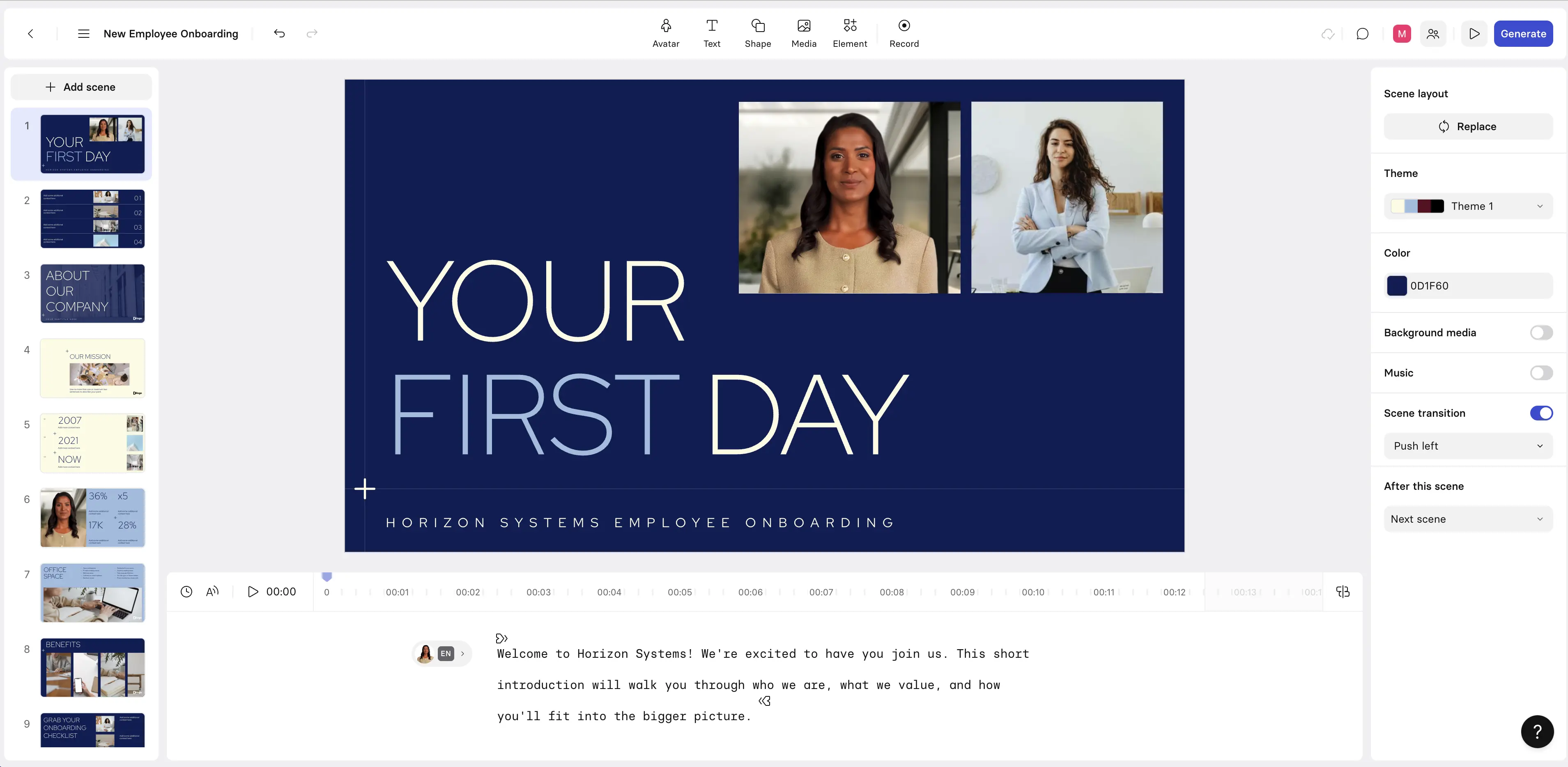
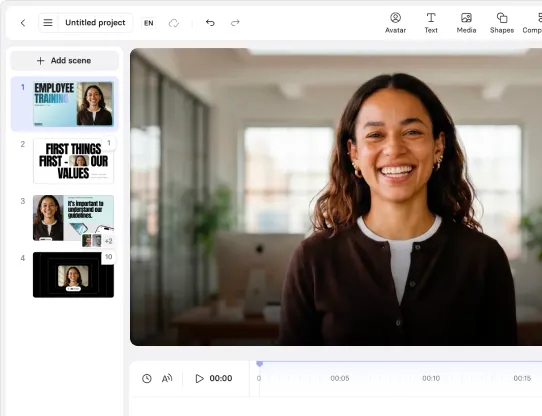
Der Synthesia Videoeditor ist sehr benutzerfreundlich (wenn du PowerPoint nutzen kannst, wird er dir vertraut vorkommen), und hilft dir, ein hochwertiges, konsistentes Schulungsvideo sehr schnell zu erstellen. Mein Testlauf dauerte weniger als 45 Minuten.
Ich fand die Schulungsvorlagen, die Synthesia anbietet, sehr hilfreich, da sie als konsistente Basis den Prozess der Videoerstellung erheblich beschleunigen und gleichzeitig sicherstellen, dass dein Video den Prinzipien des Instructional Designs folgt. Die Plattform unterstützt auch Branding-Kits, sodass du dein Video leicht an das Branding deines Unternehmens anpassen kannst.
Ich habe bei der Erstellung meines Test-Schulungsvideos nicht mit einem Experten gearbeitet, konnte aber sehen, wie die Funktion zur Echtzeit-Zusammenarbeit die Überarbeitung deines Schulungsvideos mit einem Experten oder einem anderen Instructional Designer erleichtert.
Die Unterstützung der Lokalisierung ist eine der Stärken von Synthesia. Es war super einfach, mein Schulungsvideo auf Englisch zu erstellen und dann die Übersetzung mit einem Klick ins Spanische zu übertragen. Ich spreche Spanisch und kann die Qualität der Übersetzung bestätigen – sie klingt sehr natürlich.
Ich stellte fest, dass die KI Avatare von Synthesia realistisch und hilfreich sind, ohne von den Informationen abzulenken, die ich den Lernenden vermitteln wollte.
Ein weiterer positiver Punkt waren die Interaktivitätsoptionen von Synthesia. Es ist keine Plattform für die Erstellung komplexer Simulationen, aber sie ermöglicht es dir, einfach Quizfragen, verzweigte Szenarien und klickbare Hotspots hinzuzufügen, was ich für die meisten Anwendungsfälle von Schulungsvideos mehr als ausreichend finde.
Synthesia hat auch eine solide Bildschirmaufnahmefunktion, die für Produktpräsentationen oder Software-Tutorials nützlich ist. Synthesia unterstützt auch SCORM-Exporte, was eine nahtlose Integration in dein LMS ermöglicht.
Nachteile
Der größte Nachteil von Synthesia ist, dass nicht alle Schulungsvideoprojekte für Avatare geeignet sind. Aber die Plattform bietet hochwertige Motion Graphics, KI-generierte B-Rolls und Bilder an, sodass sich deutlich mehr Arten von Schulungsvideos erstellen lassen.
Mein Urteil
Ich denke, dass Synthesia eine großartige Wahl ist, wenn du schnell und einfach ein hochwertiges Schulungsvideo erstellen willst. Es ist auch eine großartige Option, wenn du denkst, dass du dein Video häufig aktualisieren oder dein Schulungsvideo in mehreren Sprachen lokalisieren musst. Es ist nicht die beste Wahl, wenn du sehr fortgeschrittene Interaktivität benötigst oder, aus welchem Grund auch immer, keine KI Avatare verwenden möchtest.
Camtasia

Zusammenfassung
- Am besten für: Zuverlässige Schritt-für-Schritt-Schulungen
- Preise: $180–$250/Jahr USD für die Abonnementversion; etwa $300 USD für eine Dauerlizenz
- Produktionsgeschwindigkeit: 60–90 Minuten
Meine Erfahrung
Vorteile
Camtasia ist vor allem bekannt für hochwertige Bildschirmaufnahmen und hat bei meinem Test-Einarbeitungsmodul ziemlich gut abgeschnitten.
Die Bildschirmaufnahme war klar, und die Plattform bietet eine schöne Auswahl an Branding-Themen.
Ich fand den zeitbasierten Editor intuitiv und benutzerfreundlich, mir gefielen auch die Cursor-Effekte und Aufrufoptionen.
Camtasia unterstützt SCORM-Exporte für dein LMS.
Nachteile
Den Nachteil, den ich bei Camtasia sehe, ist der sehr manuelle Workflow. Ich musste beim Editieren vieles manuell erledigen, was den Produktionsprozess für das Video verlängerte. Es dauerte etwa 90 Minuten, um einen ziemlich schlichten ersten Entwurf zu erhalten.
Camtasia bietet auch nicht viele Animations- oder Erzählfunktionen, sodass mein Modul ziemlich durchschnittlich herauskam.
Mein Urteil
Ich denke, Camtasia hat ein guten Einarbeitungsmodul produziert. Es ist eine gute Wahl, wenn du ein umfangreiches Schritt-für-Schritt-Schulungsvideo erstellen möchtest.
Es ist keine besonders starke Option, wenn du bei deiner Produktion von Schulungsvideos Wert auf Geschwindigkeit legst. Ich fand den Produktionsprozess wenig effizient. Ich denke auch nicht, dass es eine großartige Option ist, wenn du ein besonders kreatives oder interaktives Schulungsvideo erstellen möchtest.
Vyond
Zusammenfassung
- Am besten für: Erzählerisch gestaltete animierte Schulungsvideos
- Preise: Ab $58/Monat
- Produktionsgeschwindigkeit: 90+ Minuten
Meine Erfahrung
Vorteile
Vyond ist vor allem dafür bekannt, dass du damit ansprechende animierte Videos ohne jede Animationserfahrung erstellen kannst. Ich denke, dass animierte Schulungsvideos für einige Formate von Schulungsvideos, wie Microlearning und szenariobasierte Inhalte, wirklich gut geeignet sein können.
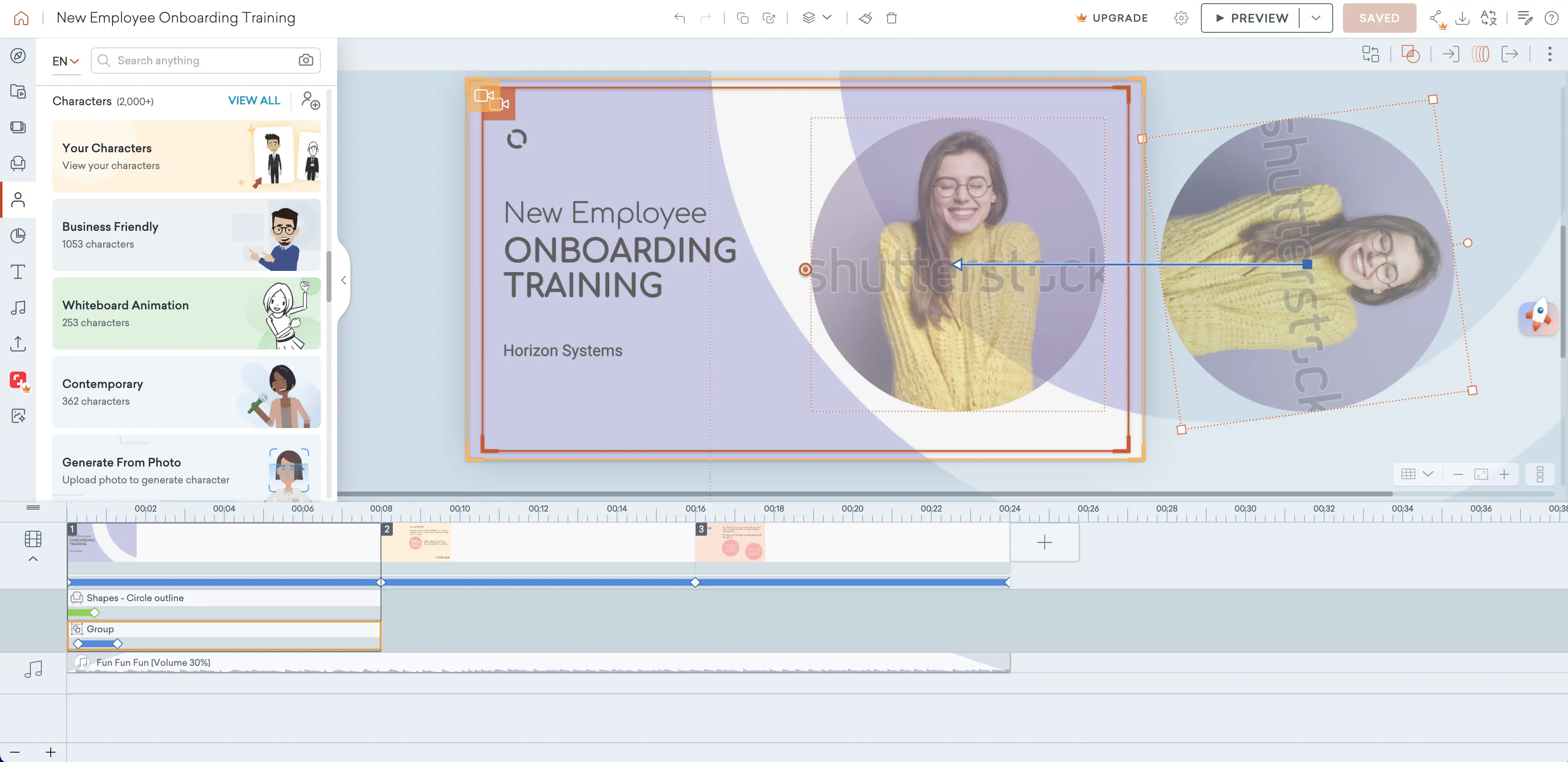
Die Plattform funktioniert als Drag-and-Drop-Editor und macht die Zusammenstellung deines animierten Videos zum Kinderspiel. Ich habe sehr gern ein charaktergetriebenes Szenario erstellt, und da sehe ich die größte Stärke von Vyond – es ist ein Werkzeug, das für Storytelling entwickelt wurde.
Die strukturierten Vorlagen und die flexible Szenenbearbeitung ließen mein Modul wirklich gut aussehen, ohne dass ich ein Vyond-Experte sein musste, und mir gefiel, dass das Endergebnis sehr menschzentriert war.
Vyond unterstützt SCORM-Exporte in dein LMS.
Nachteile
Ich denke, der Hauptnachteil von Vyond ist die Produktionsgeschwindigkeit. Es hat lange gedauert (mehr als 90 Minuten), einen brauchbaren ersten Entwurf zu erhalten. Das gesamte Staging erfolgt manuell (d. h. du musst jede Szene selbst erstellen und anordnen, und kannst dich nicht auf irgendeine Form von Automatisierung verlassen).
Ich habe auch festgestellt, dass Branding nicht automatisch übernommen wird, sodass ich das Branding-Kit meines fiktiven Unternehmens manuell anpassen musste. Deshalb dauerte es eine Weile, bis das Modul meiner Meinung nach bereit für den kommerziellen Einsatz war.
Der letzte Nachteil, den ich erwähnen möchte, ist, dass Animation möglicherweise nicht immer die beste Option für dein geplantes Schulungsvideo ist. Trotz der großartigen Videoqualität selbst könnte es in bestimmten Szenarien etwas unprofessionell wirken.
Mein Urteil
Das Einarbeitungsmodul, das ich mit Vyond erstellt habe, ist meiner Meinung nach ziemlich gut gelungen. Insgesamt denke ich, dass Vyond gut geeignet ist, wenn du erzählerisch gestaltete animierte Schulungen möchtest. Ich kann mir vorstellen, dass es gut funktioniert, wenn Verhalten oder Unternehmenskultur der Schwerpunkt deiner Schulung sind.
Ich würde Vyond nicht empfehlen, wenn du eine schnelle Produktion oder schnelle Updates benötigst oder wenn du Themen behandelst, für die Animation nicht geeignet ist, wie technische Schulungen oder andere ernstere Themen.
DaVinci Resolve

Zusammenfassung
- Am besten geeignet für: Präzise und kostenlose Bearbeitung von aufgezeichnetem Material
- Preise: Ein kostenloser Plan ist verfügbar, die Studioversion kostet einmalig $295.
- Produktionsgeschwindigkeit: über 2 Stunden
Meine Erfahrung
Vorteile
Ich habe DaVinci Resolve getestet, indem ich mein Einarbeitungsvideo mit zuvor aufgezeichnetem Material erstellt habe.
Positiv hervorzuheben ist, dass DaVinci Resolve eine sehr leistungsfähige kostenlose Version hat. Es gibt auch eine kostenpflichtige Studioversion, aber du kannst ein Schulungsvideo definitiv auch mit der kostenlosen Version erstellen.
Die Version ist ein vollwertiger Videoeditor und ermöglicht daher erwartungsgemäß eine sehr präzise Bearbeitung und professionelle visuelle Effekte. Mir gefielen die Effekte und Übergänge, die ich erstellen konnte. Mein Testmodul sah mit den reinen Farben und der Bewegungsqualität großartig aus.
Es war auch einfach, markenspezifische Elemente hinzuzufügen, die zu dem Branding-Kit meines fiktiven Unternehmens passten.
Nachteile
Es gibt mehrere Nachteile bei der Verwendung eines Standard-Videoeditors, die nicht spezifisch für DaVinci Resolve sind. Zuerst musst du das aufgezeichnete Material haben, das heißt, du musst Kameras, Schauspieler und die Zeit sowie das Geld haben, um in einem Videodreh hochwertiges aufgezeichnetes Material zu produzieren. Dies macht auch Updates extrem langsam und teuer, und die Zusammenarbeit viel schwieriger.
Die Entscheidung für einen vollständigen professionellen Videoeditor bedeutet auch, dass du mit einer sehr steilen Lernkurve zu kämpfen hast. Ich habe durchaus Erfahrung mit der Plattform und vorab aufgezeichnetes Material, und es dauerte trotzdem mehr als 2 Stunden, einen anständigen ersten Entwurf zu erstellen.
Der größte Nachteil von DaVinci Resolve ist, dass es keine Videovorlagen anbietet. Somit musste ich mein Schulungsvideo im Wesentlichen von Grund auf neu beginnen, nachdem ich mein aufgezeichnetes Material hochgeladen hatte. Es gibt jedoch auf anderen Websites Drittanbieter-Vorlagen.
Da DaVinci Resolve in erster Linie ein Videoeditor ist, unterstützt es keine SCORM-Exporte für dein LMS. Das bedeutet, dass sich dein Schulungsvideo nicht ohne Weiteres paketieren, bereitstellen oder nachverfolgen lässt.
Mein Urteil
Einige Schulungsszenarien erfordern mit realen Personen aufgezeichnete Videos. Wenn diese Situation für dich zutrifft, ist DaVinci Resolve ein sehr leistungsstarker Editor, der dir helfen kann, die Arbeit kostenlos zu erledigen. Das ist ein sehr überzeugendes Verkaufsargument.
Allerdings wirst du mit all den Nachteilen dieser Art der Videoproduktion zu kämpfen haben: langsame und teure Erstellung, schwierige Updates und Überarbeitungen, Herausforderungen bei Lokalisierungen.
Adobe Premiere Pro
Zusammenfassung
- Am besten für: Für die Bearbeitung von aufgezeichnetem Material im Adobe-Ökosystem
- Preise: $22.99/Monat
- Produktionsgeschwindigkeit: 90–120 Minuten
Meine Erfahrung
Vorteile
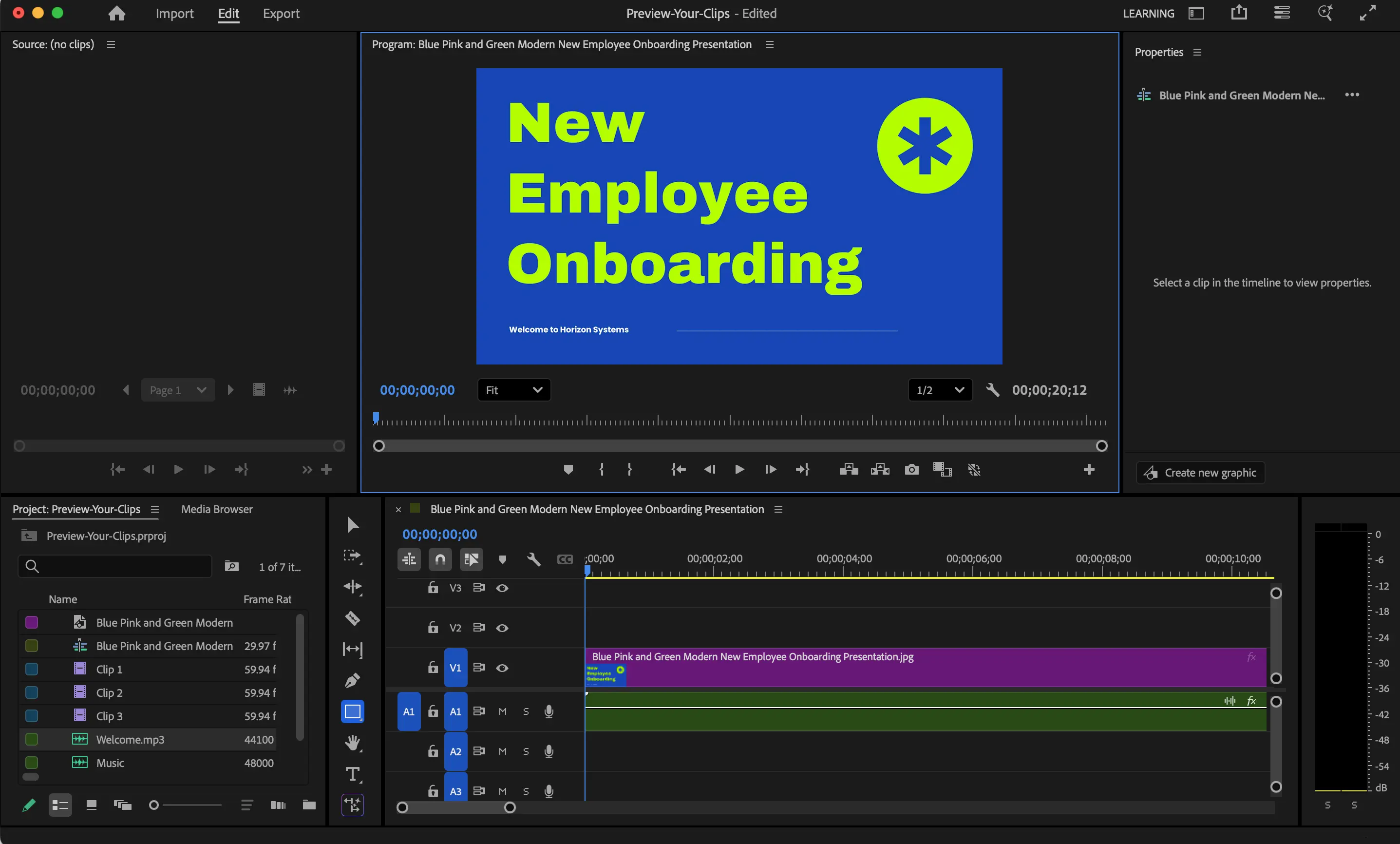
Adobe Premiere Pro ist der zweite „reine“ Videoeditor in dieser Liste. Auch dieses Tool habe ich getestet, indem ich unser Einarbeitungsmodul mit dem zuvor aufgezeichnetem Videomaterial erstellt habe.
Adobe Premiere Pro hat hervorragende Arbeit geleistet, um mein Unternehmensschulungsvideo zu erstellen. Ich habe vorher Erfahrung mit der Plattform gesammelt und fand es einfach, mein Testvideo professionell und sauber zu getalten (du kannst wirklich schöne Assets, Effekte und Übergänge hinzufügen) sowie das Branding meines fiktiven Unternehmens einzuhalten.
Ich würde sagen, die Lernkurve ist im Vergleich zu DaVinci Resolve etwas weniger steil. Du profitierst auch davon, dass die Plattform in das Adobe-Ökosystem integriert ist, was bei Schulungsvideos normalerweise bedeutet, dass du B-Roll-Assets in Photoshop oder Illustrator erstellen oder Assets mit KI über Adobe Firefly generieren kannst.
Nachteile
Wie gesagt: Aufnahmen zu machen und diese dann zu bearbeiten, ist ein langsamer und teurer Weg zur Erstellung von Schulungsvideos, und das Endergebnis lässt sich nur schwer aktualisieren und lokalisieren.
Zur Plattform selbst habe ich mich gefragt: „Wenn ich nicht mit Adobe vertraut wäre, würde ich dann wissen, wie ich dieses Tool optimal nutzen kann?“. Ich denke, die Antwort ist ein klares „Nein“.
Adobe Premiere Pro ist nicht besonders intuitiv, sodass der Editierprozess ziemlich lange dauern könnte. Außerdem dauert das Zusammenstellen deines finalen Videos ebenfalls lange.
Wie DaVinci Resolve ist auch Premiere Pro hauptsächlich ein Videoeditor, das heißt, es unterstützt keine SCORM-Exporte für dein LMS.
Mein Urteil
Adobe Premiere Pro ist wahrscheinlich die am weitesten verbreitete Plattform zum Editieren von Schulungsvideos. Ich habe es auch oft verwendet, um Videos den letzten Schliff zu geben, die ich auf anderen Plattformen erstellt hatte. Es ist wirklich die erste Wahl für professionelle Videobearbeitung, das gilt auch für die Welt des Instructional Design.
Wenn du bereits viel mit anderen Adobe-Produkten arbeitest, sollte Adobe Premiere Pro meiner Meinung nach durchaus deine natürliche Wahl sein.
Aber um den Punkt noch einmal klar zu machen – die Aufzeichnung von Videomaterial und dessen Bearbeitung ist nicht die schnellste Option für Schulungsvideos. Ich denke, dass es heutzutage andere Werkzeuge gibt, die ebenso beeindruckende Schulungsvideos in viel kürzerer Zeit und für viel weniger Geld produzieren können.
Descript
Zusammenfassung
- Am besten für: Einfache, aber schlichte Schulungsvideos
- Preise: Kostenloser Plan verfügbar; kostenpflichtige Pläne beginnen bei $16 / Monat
- Produktionsgeschwindigkeit: 30–45 Minuten
Meine Erfahrung
Vorteile
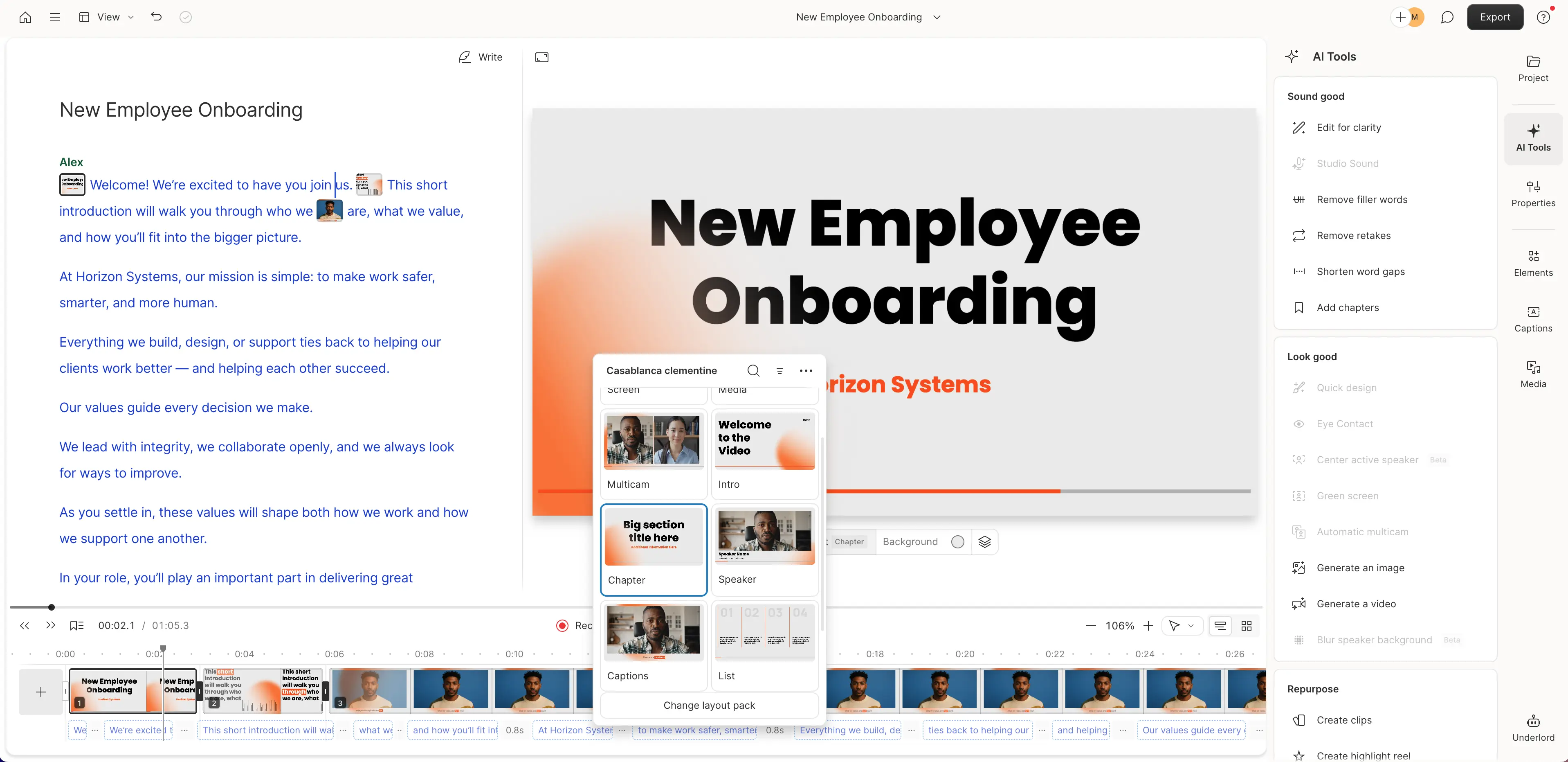
Descript wäre meine erste Wahl auf einer Liste für schnelle und kostengünstige Videoinhalte, wenn ein schnelles Ergebnis benötigt wird und visuelle Qualität keine Priorität hat. Ich konnte das Testmodul für Onboarding in weniger als 45 Minuten erstellen.
Die Plattform ist ein benutzerfreundlicher, textbasierter (skript-gesteuerter) Videoeditor, mit dem du ganz einfach KI-Vertonungen hinzufügen kannst. Ich fand die Sprachqualität ausreichend, sodass sie nicht ablenkend für die Lernenden war. Es gibt auch eine einfache Bildschirmaufnahmefunktion, die nützlich ist, wenn du einen Prozess demonstrieren musst.
Ich arbeite auch wirklich gerne in Descript. Mein Onboarding-Modul konnte ich einfach immer wieder überarbeiten, ohne Elemente zu brechen oder im Prozess verloren zu gehen.
Nachteile
Die visuellen Inhalte, die du in Descript erstellen kannst, sind sehr schlicht. Die Plattform eignet sich wirklich nicht für Projekte, die professionell oder hochwertig aussehen müssen.
Descript unterstützt auch keine SCORM-Exporte für dein LMS.
Mein Urteil
Descript empfiehlt sich, wenn du Effizienz benötigst. Mit dem Tool kannst du super einfach dein Testmodul überprüfen und aktualisieren (sowohl die Vertonung als auch den Textinhalt). Es ist ein Kompromiss zwischen visueller Qualität, Einfachheit sowie Geschwindigkeit.
Loom
Zusammenfassung
- Am besten für: Einfachen, effektiven Wissensaustausch
- Preise: Kostenloser Plan verfügbar; kostenpflichtige Pläne beginnen bei $15/Monat
- Produktionsgeschwindigkeit: 10–20 Minuten
Meine Erfahrung
Vorteile
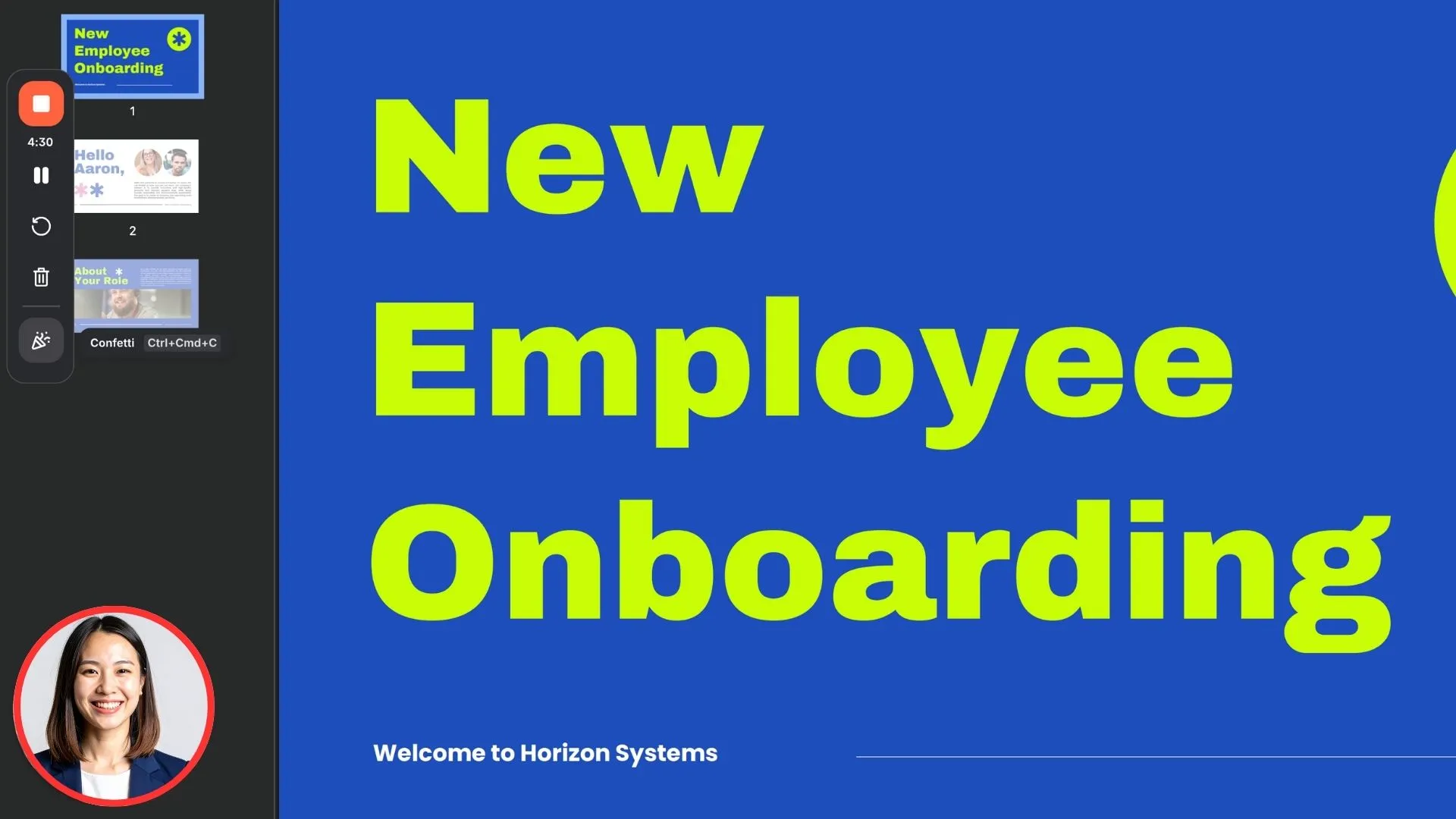
Loom ist als Plattform für schnellen Wissensaustausch bekannt, über leicht teilbare Bildschirmaufnahme-Videos. Ich denke, dass es definitiv den schnellsten Workflow für Aufzeichnen und Teilen auf dieser Liste ist.
Ich konnte das Test-Onboarding-Modul erstellen, verpacken und in wenigen Minuten versenden. Die Kamera-Bubble erlaubte es mir, ein personalisiertes Erklärungsvideo zu meinem Modul hinzuzufügen, was eine schöne menschliche Note ist.
Mein typischer Workflow, wenn ich ein Loom-Video aktualisieren müsste, wäre einfach, den Abschnitt des Videos erneut aufzunehmen und dann zu ersetzen, was ziemlich gut funktioniert.
Loom bietet auch automatische Untertitelung, was eine nette Funktion zur Verbesserung der Barrierefreiheit ist.
Nachteile
Als offensichtlicher Kompromiss ist Loom zwar hervorragend für schnellen Wissensaustausch geeignet, bietet jedoch nicht viele Bearbeitungsoptionen und unterstützt auch Branding in die Videoausgabe nur ungenügend.
Obwohl ich mein Onboarding-Testmodul einfach und schnell fertigstellen und verpacken konnte, fehlte definitiv noch etwas Feinschliff und Persönlichkeit. Ich halte Loom nicht für eine Plattform, die sich für die Erstellung formeller, professioneller Schulungen eignet.
Loom ist keine Plattform, die speziell für Instructional Designer gedacht ist. Infolgedessen unterstützt es keine SCORM-Exporte für dein LMS.
Mein Urteil
Loom ist großartig in der Anwendung wegen seiner Benutzerfreundlichkeit und Geschwindigkeit. Es ist ein Tool, um schnell internes Wissen zu teilen und/oder Aufnahmen mit Experten zu erstellen, für professionelle Schulungsvideos ist es weniger geeignet.
Vergleichstabelle
Nachfolgend findest du eine zusammenfassende Gegenüberstellung der sieben getesteten Tools, in der die besten Anwendungsfälle für jedes Tool sowie Produktionsgeschwindigkeit und Schwierigkeitsgrad betrachtet werden.
| Tool | Am besten geeignet für | Schnell | Qualifikationsniveau |
|---|---|---|---|
| Synthesia | KI-generierte Schulungsvideos mit Avataren, Bewegungsgrafiken und Interaktivität | Schnell | Einsteiger |
| Camtasia | Solide Schritt-für-Schritt-Schulungen | Mittel | Fortgeschrittene |
| Vyond | Fesselnde animierte Schulungsvideos | Langsam | Fortgeschrittene |
| Descript | Einfache, eher schlicht wirkende Schulungsvideos | Sehr schnell | Einsteiger |
| Loom | Einfach, effektiver Wissensaustausch | Extrem schnell | Einsteiger |
| Premiere Pro | Aufnahme und Bearbeitung von aufgezeichnetem Material innerhalb des Adobe-Ökosystems | Langsam | Advanced |
| DaVinci Resolve | Präzise Bearbeitung von aufgezeichnetem Material kostenlos | Sehr langsam | Advanced |
Resümee
Bevor du dich für eines dieser Tools anmeldest, empfehle ich dir, etwas Zeit damit zu verbringen, die kostenlosen Pläne auszuprobieren. So kannst du sehen, welches sich am besten in deine bestehende Arbeitsabläufe integriert und welches unnötige Hürden mitbringt.
Zusammenfassend empfehle ich, das Tool auszuwählen, mit dem du deiner Meinung nach schnell hochwertige Schulungsinhalte erstellen und einfach aktualisieren kannst. Du möchtest nicht jedes Mal, wenn sich etwas ändert, deine Videos von Grund auf neu aufbauen.
Letztendlich denke ich, dass die beste Software für Schulungsvideos wirklich von der Art der Schulung, der Größe deines L&D-Teams, deinen Aktualisierungszyklen, deinen Branding-Erwartungen und davon abhängt, wie global deine Schulung sein muss.
Häufig gestellte Fragen
Was ist die einfachste Software für Schulungsvideos für Anfänger?
Für Anfänger empfehle ich Tools wie Synthesia, Descript und Loom. Diese sind die einfachsten Tools für Einsteiger, da sie intuitiv zu bedienen sind. Sie sind ideal für Nicht-L&D-Profis und Instructional Designer, die gerade anfangen und ein Schulungsvideo erstellen möchten, ohne erst fortgeschrittene Videobearbeitungsfähigkeiten zu erlernen.
Mit welcher Schulungssoftware lässt sich am schnellsten ein fertiges Video erstellen?
Loom und Descript sind wahrscheinlich die schnellsten Optionen, aber Loom ist wirklich für reinen Wissensaustausch gedacht, und Descript kann kein professionell aussehendes Schulungsvideo produzieren. Synthesia ermöglicht eine schnelle Produktion von Schulungsvideos und bietet gleichzeitig eine höhere visuelle Qualität.
Was ist die beste Schulungssoftware für L&D-Teams in Unternehmen?
Synthesia ist wahrscheinlich die beste Option für Instructional Designer und L&D-Teams in Unternehmen, weil es Branding-Kits, einfache Lokalisierung, Interaktivität und einfache Aktualisierungen unterstützt. Reine Videoeditoren wie Adobe Premiere Pro sind auch eine gängige Wahl, wenn ein L&D-Team im Unternehmen viele Ressourcen hat und aufgezeichnetes Schulungsvideo-Material bearbeiten möchte.
Was ist der Unterschied zwischen KI Videotools und traditionellen Videoeditoren zur Erstellung von Schulungsvideos?
KI-gesteuerte Videotools wie Synthesia können einen Großteil des Produktionsprozesses automatisieren, während du bei herkömmlichen Editoren wie Premiere Pro oder DaVinci Resolve aufgezeichnetes Material hochladen und dann manuell bearbeiten musst. Das bedeutet viel mehr Zeit und Aufwand.
Welches Tool eignet sich am Besten für die Erstellung interaktiver Schulungsvideos?
Auf dieser Liste ist das beste Tool zur Einbindung von Interaktivität in deinen Schulungsvideos Synthesia. Synthesia unterstützt die Einbindung von anklickbaren Elementen, Quizfragen zur Wissensüberprüfung und verzweigten Szenarien. Wenn du fortgeschrittene Interaktivität benötigst (beispielsweise bei technischen Simulationen), solltest du dir ein anderes Autorentool wie Adobe Captivate ansehen, allerdings wurde dieses Tool nicht für die einfache Erstellung von Schulungsvideos entwickelt.
Welches ist das beste Tool zum Erstellen von animierten Schulungsvideos?
Das beste Tool zur Erstellung animierter Schulungsvideos ist Vyond. Ich denke, diese machen viel Sinn, wenn du Geschichten zu deinem Schulungsvideo hinzufügen möchtest. Der animierte Stil von Vyond könnte auch für szenariobasiertes Lernen und Schulungsvideos zu Soft Skills sinnvoll sein.
Welche Faktoren sollte ich bei der Auswahl von Schulungsvideosoftware berücksichtigen?
Ich empfehle als Auswahlkriterien beispielsweise Produktionsgeschwindigkeit, Aktualisierungsfreundlichkeit, Lokalisierungsfreundlichkeit, Interaktivitätsfunktionen sowie Branding-Kit-Unterstützung und ob du aufgezeichnetes Material bearbeiten oder lieber mit KI generieren möchtest.




.webp)