

Blog

Comment créer une présentation vidéo sans équipement

Écrit par
Kevin Alster
1/10/25

Créez des vidéos IA avec plus de 230 avatars dans plus de 140 langues

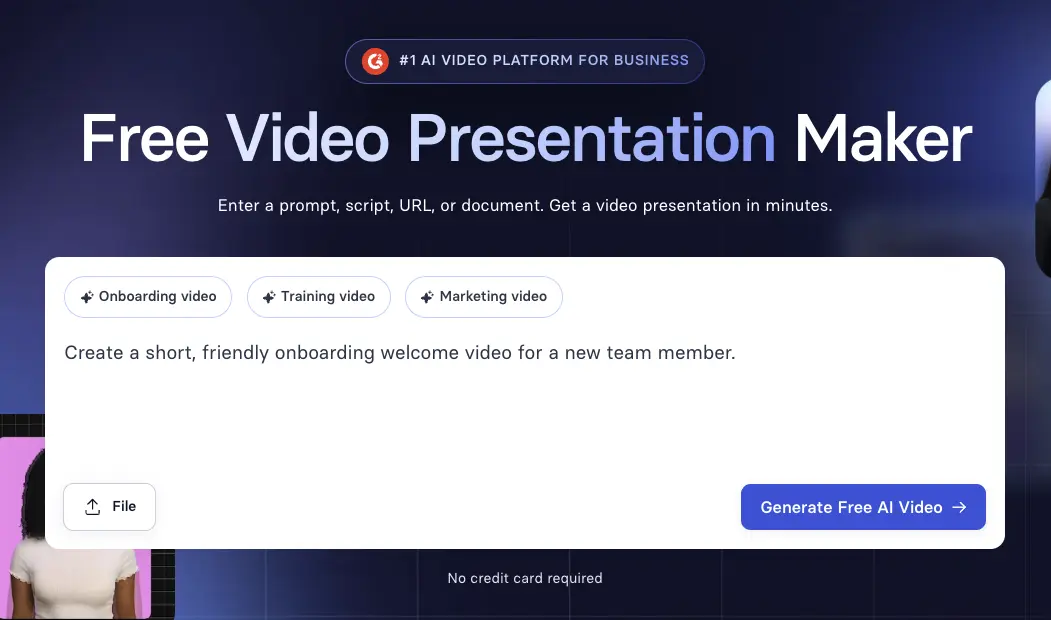
Créer une vidéo IA gratuite
Commencer GRATUITEMENT
Démarrer

Les présentations vidéo suscitent un meilleur engagement que les diapositives. Cependant, entre le fait de se filmer, d'apprendre des logiciels de montage complexes et de passer des heures en production, la plupart des équipes préfèrent rester avec PowerPoint classique, même si elles savent que ce n'est pas idéal.

Bien sûr, vous pouvez convertir Google Slides ou PowerPoint en un fichier vidéo. Toutefois, les résultats ne sont pas très différents de ceux d'un PowerPoint classique. Ce que vous obtenez c'est ni plus ni moins qu'un diaporama vidéo, parfois accompagné d'un enregistrement du présentateur.

Dans ce guide, je vais vous montrer comment transformer votre flux de présentation à l'aide d'un créateur de présentation vidéo appelé Synthesia, qui peut nous faire passer du script à la présentation vidéo terminée en moins d'une heure.

💡 Points clés : présentations vidéo IA
  • Meilleure rétention & efficacité : Les présentations vidéo améliorent la rétention d'information jusqu'à 27% par rapport aux diapositives statiques, et les organisations rapportent une réduction de 50 à 75% du temps de production lors de l'utilisation d'outils alimentés par l'IA.
  • Structure pour le succès : Maintenez le contenu en segments de 5 à 12 minutes, concentrez-vous sur un point clair par scène, et utilisez une narration IA avec des visuels stratégiques pour un impact maximal.
  • Outils modernes résolvant les points de douleur : Importez des PowerPoint, traduisez instantanément, et éditez par texte au lieu de réenregistrer, ce qui répond aux plus grands défis de la création vidéo traditionnelle.
  • Pièges courants : Évitez les diapositives surchargées de texte, les vidéos longues sans pauses, et ne sautez pas le processus de révision avant de finaliser le contenu.
  • Plus grand avantage : Traitez votre présentation comme un contenu modifiable. Les mises à jour prennent des minutes et la collaboration se fait avant la production, pas après.

Comment créer des présentations vidéo avec l'IA

Vous avez peut-être vu des convertisseurs PowerPoint en vidéo en ligne, qui transforment un format de présentation PowerPoint en un fichier vidéo.

Si vous êtes pressé par le temps ou si vous ne voulez pas y consacrer trop d'énergie, c'est une excellente option. Mais si vous voulez créer des présentations vidéo vraiment époustouflantes, nous vous conseillons d'y consacrer un peu plus de temps. Faites-nous confiance, le jeu en vaut la chandelle.

Le flux de travail que je suis sur le point de vous montrer résout les trois plus grandes frustrations que les équipes me rapportent :

  1. Le temps qu'il faut pour produire des présentations vidéo
  2. La difficulté de mettre à jour le contenu
  3. La difficulté de créer des versions pour différents publics ou langues

Étape 1 : Choisissez un modèle de présentation vidéo

Pour réussir une présentation vidéo, il est nécessaire d'utiliser un modèle professionnel. C'est d'autant plus vrai si vous n'avez pas l'habitude d'utiliser d'outil de création vidéo en ligne ou si vous n'êtes pas doué en design.

Un modèle fournit un cadre à la fois visuel et narratif à votre présentation, grâce à ses séquences préconçues. Cela peut vous aider à garder votre public engagé et à faciliter la compréhension de votre présentation.

🖼️ Pourquoi les modèles sont importants

J'ai constaté que les équipes qui commencent avec des modèles conçus professionnellement réduisent le temps de production de 40 à 60 % par rapport à un démarrage à partir de zéro. Les modèles imposent également une cohérence visuelle à travers votre organisation, ce qui est crucial lorsque plusieurs personnes créent du contenu de formation ou de vente.

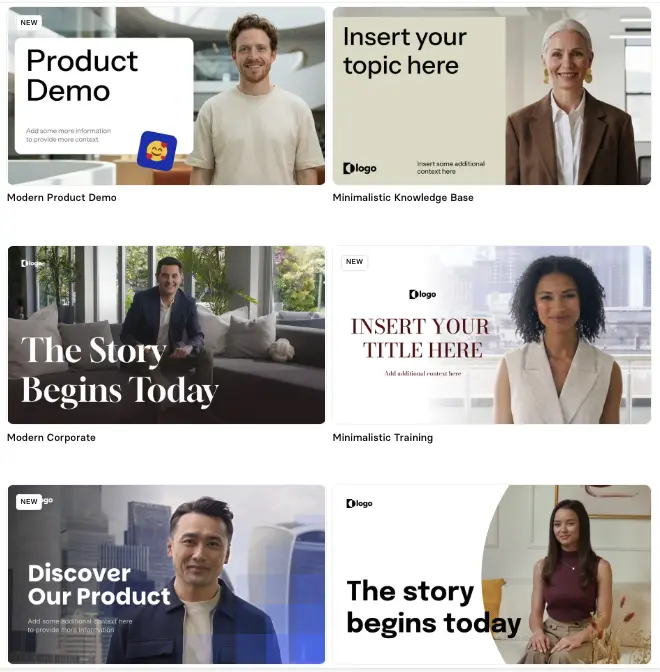
Parcourez la collection de plus de 55 modèles de présentations vidéo de Synthesia pour trouver celui qui correspond à votre sujet et à votre public cible. Pour créer une vidéo à partir d'un modèle, cliquez sur « Modèles » à gauche, choisissez-en un et sélectionnez « Créer une vidéo ».

8 sur 55 modèles de présentation vidéo de Synthesia

Étape 2 : Rédigez un script vidéo

Le script est votre seule source de vérité. C'est ici que les présentations vidéo divergent de PowerPoint. Au lieu de concevoir des diapositives en premier, vous rédigez le récit. Cette approche impose la clarté. Si vous ne pouvez pas l'expliquer clairement par écrit, la vidéo ne vous aidera pas.

Si vous ne vous sentez pas d'écrire le script vous-même, essayez notre générateur de script IA gratuit.

Avant de vous lancer dans la personnalisation du modèle, assurez-vous d'avoir retranscrit tout ce que vous voulez dire dans un script vidéo concis. Cette étape simplifiera et accélérera l'ensemble du processus de création.

Combinez les différentes scènes vidéo avec du texte. Veillez à limiter chaque scène à trois ou quatre phrases maximum pour que la vidéo soit facile à comprendre.

Pour le contenu de formation, je recommande 60 à 90 secondes par scène. Pour les communications commerciales ou exécutives, vous pouvez aller légèrement plus loin, jusqu'à 2 minutes, si le sujet l'exige.

✍️ Conseil pro : réécrivez pour la vidéo

Si vous convertissez un PowerPoint existant, ne vous contentez pas de copier le texte de la diapositive. Réécrivez-le comme si vous l'expliquiez verbalement à quelqu'un. Votre script doit sonner naturellement à haute voix. Cela améliore la clarté et l'engagement.

Étape 2.5 : importez un PowerPoint existant (optionnel)

Si vous avez déjà un jeu de diapositives PowerPoint, vous pouvez l'importer directement dans Synthesia au lieu de commencer à partir de zéro. La structure de vos diapositives, le texte et les polices sont préservés en tant que scènes modifiables. Les notes des orateurs se convertissent automatiquement en script de narration.

Les équipes avec lesquelles j'ai travaillé me disent toujours que leur plus grande frustration avec les outils vidéo traditionnels est que la mise à jour du contenu signifie que tout doit être réenregistré. En importation votre PPT en tant que scènes modifiables, vous pouvez mettre à jour un seul point de donnée ou une phrase et régénérer seulement cette section, sans nécessiter de réenregistrement.

Étape 3 : Collez votre texte

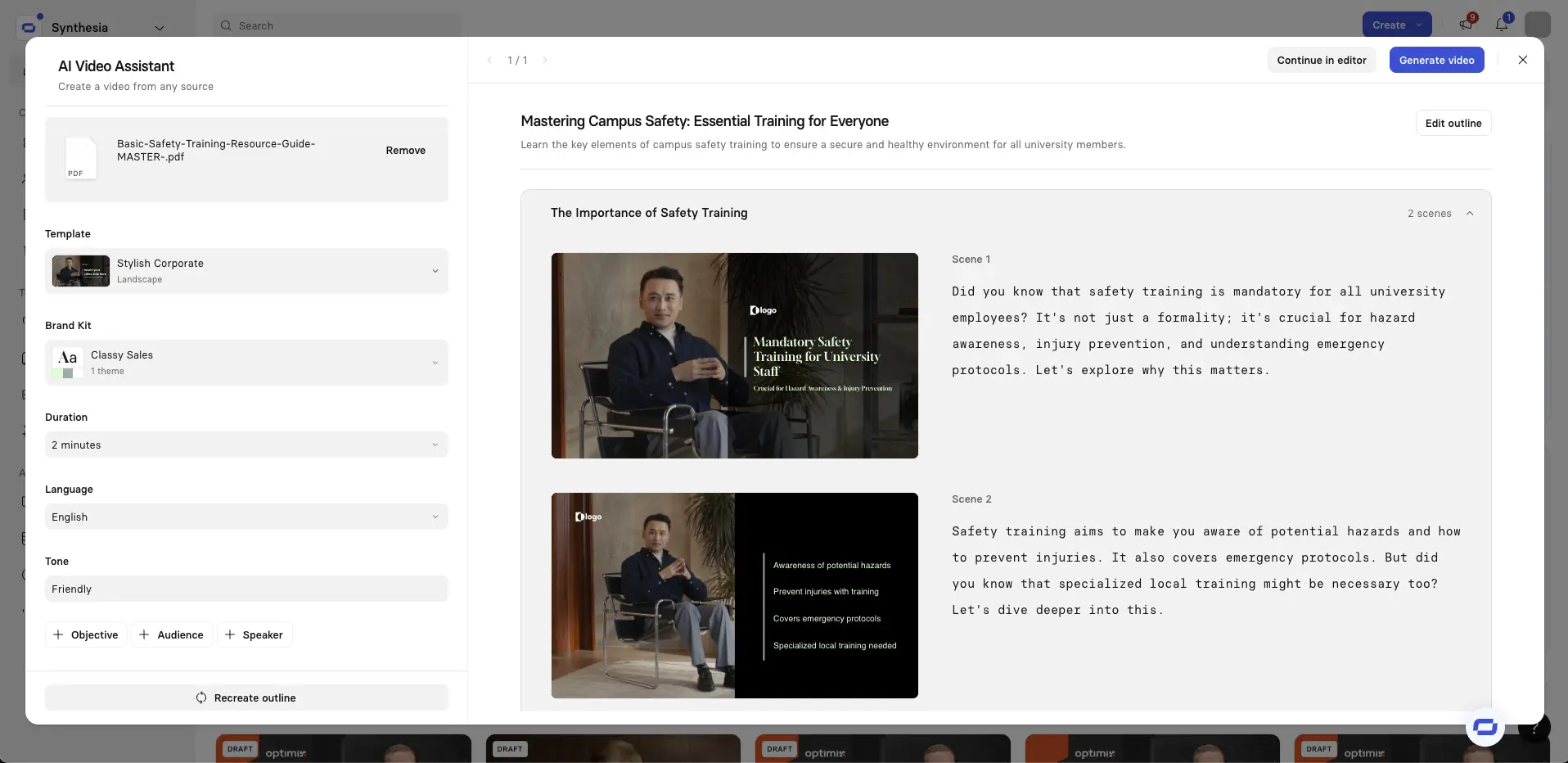
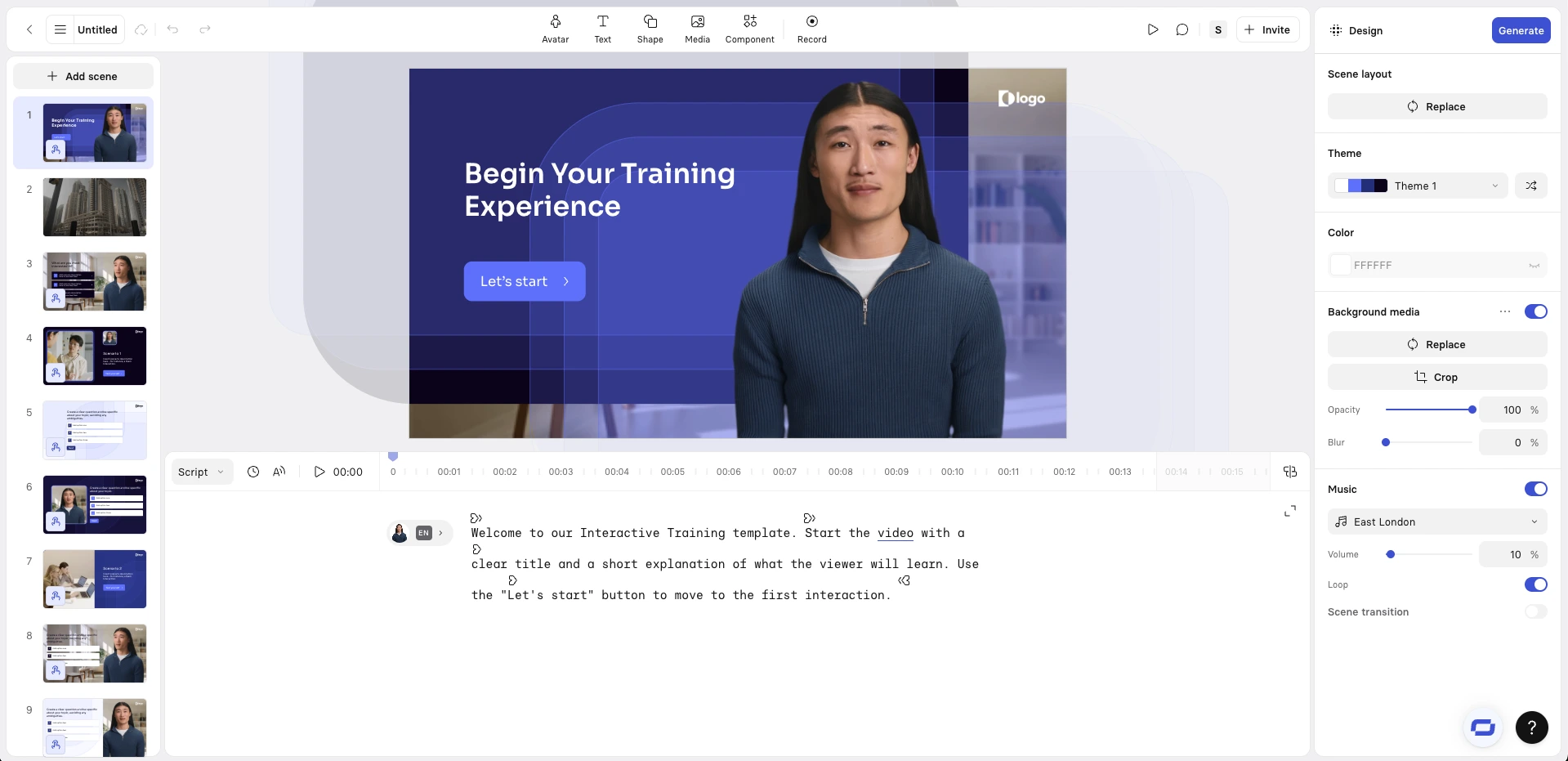
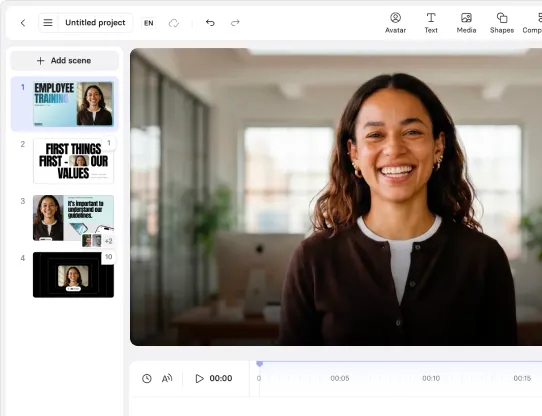
Reprenez votre script et collez-le dans les diapositives de l'outil de création de présentations vidéo. Pourquoi ? Car Synthesia va automatiquement générer une voix-off à partir de votre texte.

Collez votre script scène par scène dans la script box. Chaque scène doit contenir au maximum 1 à 3 phrases. Cela maintient le rythme naturel et évite la surcharge d'informations.

Pour créer une voix-off dans Synthesia, collez votre script, diapositive par diapositive, dans la script box et choisissez la voix que vous préférez. Lors du choix de votre voix IA, considérez votre public et le type de contenu.

Pour la formation, je recommande un ton chaleureux et conversationnel. Pour les communications exécutives, une voix plus autoritaire est plus efficace. Aperçu de 2 à 3 options avant de vous engager.

Interface de l'éditeur de scripts de Synthesia

Étape 4 : Ajoutez des éléments visuels

La stratégie visuelle est plus importante que le polissage visuel. L'objectif n'est pas de rendre chaque cadre beau. Il s'agit de soutenir la compréhension. J'utilise cette hiérarchie :

  1. Montrez les données ou le concept en cours d'explication.
  2. Ajoutez de la variété visuelle pour maintenir l'attention.
  3. Renforcez l'identité de la marque grâce à un style cohérent.

Bien que le modèle de présentation vidéo fournisse une bonne trame visuelle, l'ajout d'une touche personnelle avec des visuels transformera la présentation en un contenu unique.

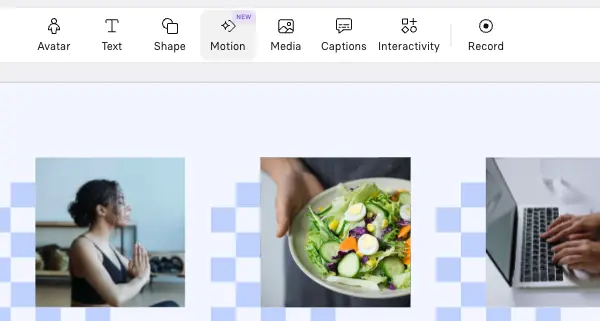
Lorsque vous créez des présentations vidéo dans Synthesia, vous pouvez choisir parmi 3 types de visuels :

1. Vidéo et images génératives et stock

Les photos et les séquences vidéo sont probablement le moyen le plus courant d'illustrer une information. Utilisez-les pour illustrer les concepts difficiles à expliquer verbalement. Par exemple, si vous expliquez un processus, montrez le processus en action plutôt que de le décrire.

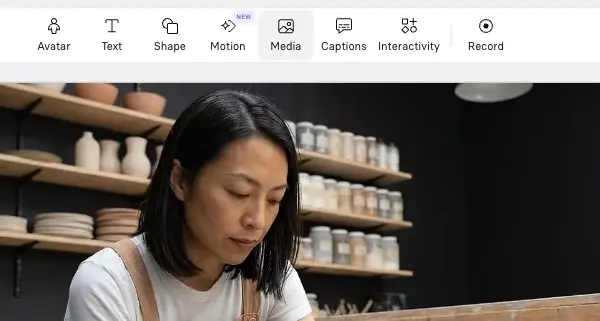
Pour trouver des images ou des vidéos pour votre présentation, allez dans « Médias » au-dessus du canevas de la vidéo.

Interface de la bibliothèque multimédia de Synthesia

2. Texte à l'écran

Choisissez les points clés et ajoutez-les sous forme de texte dans votre présentation vidéo comme vous le feriez dans un PowerPoint. Affichez des termes, des statistiques ou des points clés que les spectateurs souhaiteraient référencer plus tard. Mais évitez de mettre tout votre script à l'écran. Cela concurrence le narrateur et réduit la rétention.

Pour ajouter du texte dans Synthesia, cliquez sur « Texte » et choisissez entre Titre, Sous-titre ou Corps de texte.

Options de l'éditeur de texte de Synthesia

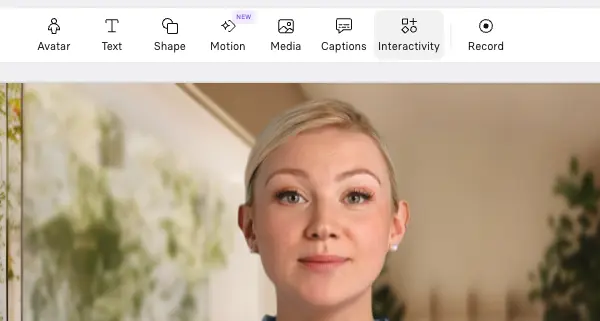
3. Présentateurs virtuels

En plus d'une voix-off par synthèse vocale, Synthesia génère un autre élément à partir du texte : un présentateur vidéo virtuel. Le présentateur crée une connexion humaine et guide l'attention. Positionnez-les de manière cohérente (je recommande le bas de l'écran ou côte à côte avec le contenu) afin que les spectateurs sachent où regarder. Pour des présentations longues, envisagez de changer de présentateur entre les sections pour ajouter de la variété.

Utiliser un présentateur dans votre vidéo est un excellent moyen de maintenir l'engagement de votre public, et vous n'aurez pas à vous filmer vous-même, vous y gagnez donc sur les deux tableaux.

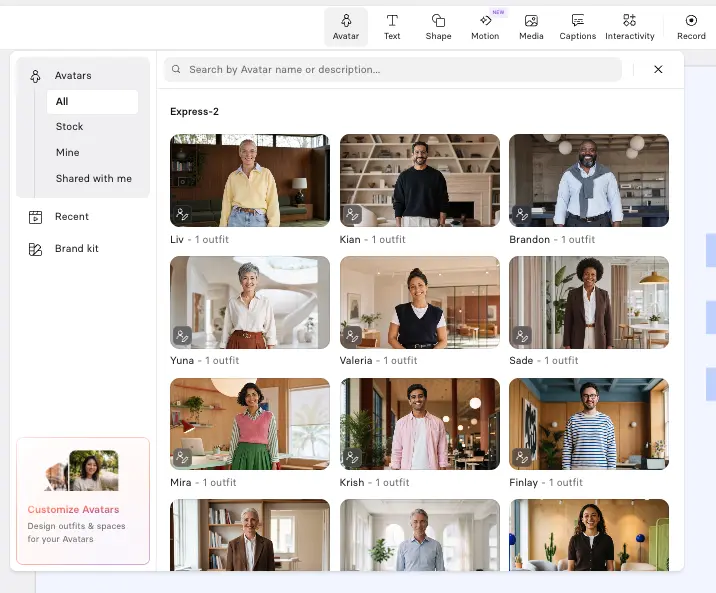
Pour créer un avatar IA pour votre présentation vidéo, cliquez sur « Avatar » dans la partie supérieure du canevas vidéo et choisissez celui qui vous plaît. Si vous souhaitez créer une version numérique de vous-même ou de vos dirigeants pour des présentations vidéo, découvrez les avatars personnalisés.

Interface de sélection d'avatar de Synthesia

Une note sur les présentateurs IA :

Certaines personnes craignent que les avatars IA semblent impersonnels. En pratique, les publics se soucient plus de la clarté du contenu que de savoir si une vraie personne a été filmée. Cependant, pour des communications très sensibles, envisagez d'utiliser un avatar personnalisé d'un véritable dirigeant ou d'enregistrer une vraie personne. Correspondre au médium avec le message.

Étape 4.5 : Ajoutez des enregistrements d'écran (pour les démos et les tutoriels)

Si vous créez des démos de produits ou des tutoriels logiciels, vous pouvez enregistrer votre écran directement dans Synthesia en utilisant la fonction d'enregistreur d'écran IA.

Pourquoi cela surpasse l'enregistrement d'écran traditionnel

Les outils traditionnels comme Loom ou Camtasia vous demandent d'enregistrer, d'éditer et de synchroniser l'audio séparément. Dans Synthesia, votre enregistrement d'écran devient une autre scène de votre vidéo. Vous pouvez ajouter une narration à partir de votre script, couper l'enregistrement, et même ajouter un présentateur IA pour introduire ou expliquer ce que voient les spectateurs.

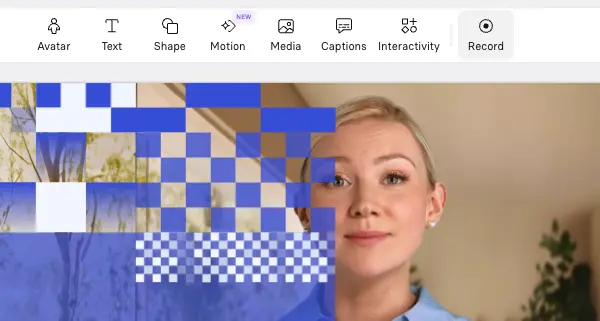
Pour ajouter un enregistrement d'écran : cliquez sur 'Enregistrer' en haut de votre écran, enregistrez votre démo, puis insérez-la comme une scène dans votre présentation.

Étape 5 : Localisez pour des audiences mondiales (optionnel)

Un des plus grands avantages par rapport à PowerPoint : vous pouvez traduire l'intégralité de votre présentation vidéo dans plusieurs langues en quelques minutes, pas en semaines.

🌎 Avantage de la traduction IA

Les entreprises qui dépensaient auparavant 5 000 à 10 000 $ par langue pour des traductions professionnelles et des voix-off peuvent désormais créer des versions en plus de 10 langues pour une fraction du coût et du temps grâce à des outils alimentés par l'IA. Ayez toujours un locuteur natif pour revoir l'exactitude et la pertinence culturelle.

Du terrain

J'ai travaillé avec des entreprises qui dépensaient auparavant 5 000 à 10 000 $ par langue pour une seule vidéo de formation. Avec la traduction IA, elles créent des versions dans plus de 140 langues pour une fraction du coût et du temps.

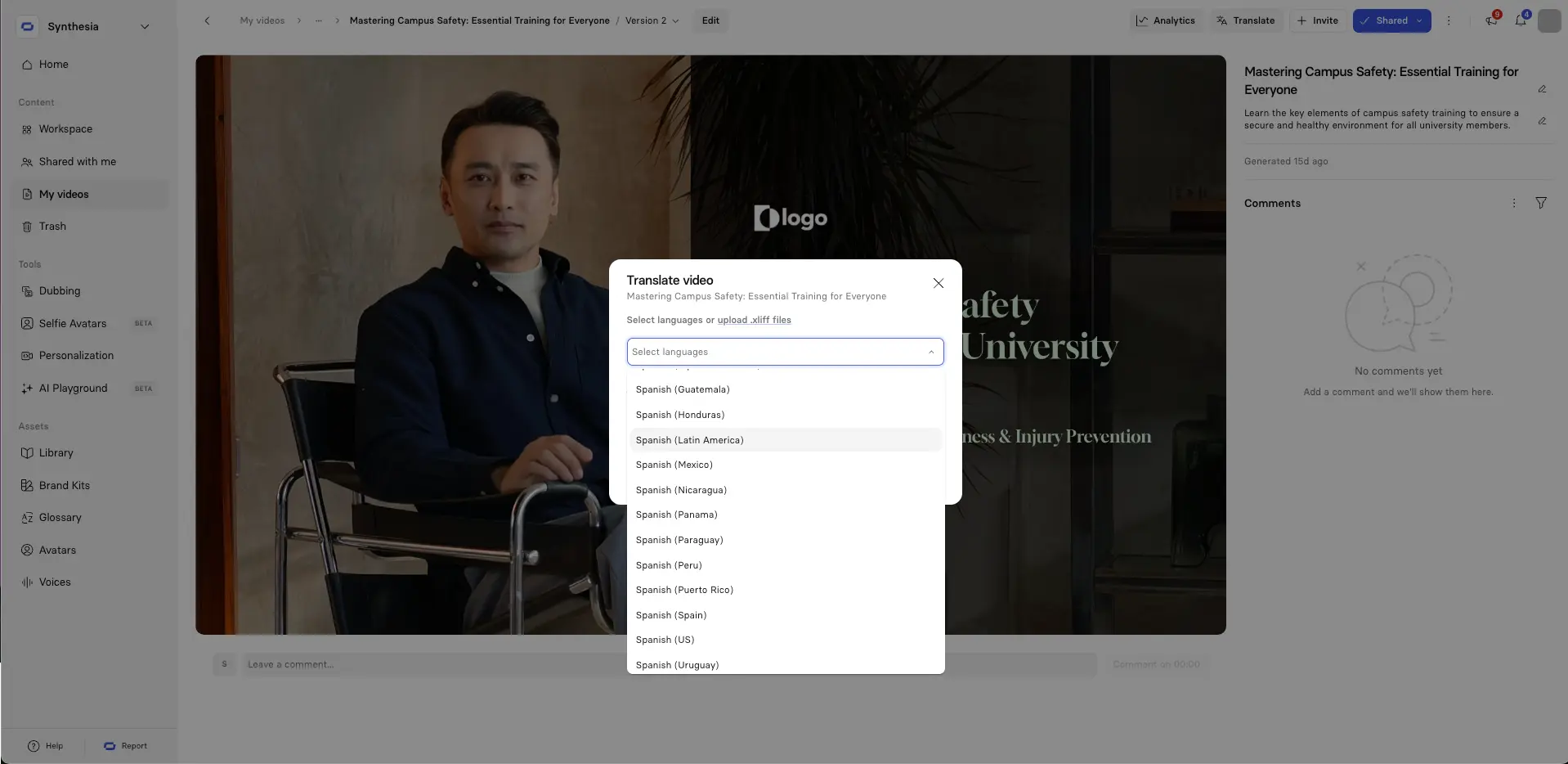
Dans Synthesia, cliquez sur 'Traduire', sélectionnez vos langues cibles, vérifiez le script traduit pour exactitude, puis générez. Le texte à l'écran, la narration et même les sous-titres sont automatiquement traduits tout en préservant votre design visuel.

Je recommande fortement d'avoir toujours un locuteur natif pour vérifier la traduction avant la publication. La traduction IA est excellente pour la vitesse et la qualité, mais peut manquer de nuances culturelles ou de terminologie spécifique à l'industrie.

Étape 6 : Générez la présentation vidéo

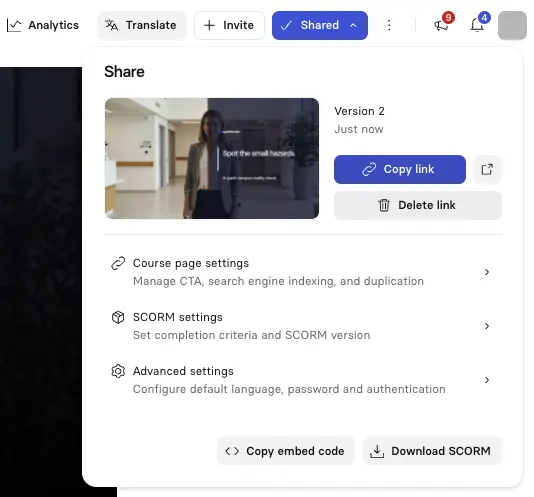
Votre présentation vidéo est prête ! Avant de générer, utilisez la fonction 'Partager' pour inviter des membres de l'équipe ou des experts en la matière à réviser et commenter des scènes spécifiques. Cela vous permet de repérer les erreurs tôt et de réduire les cycles de révision. Pour les équipes gérant plusieurs projets vidéo, notre guide sur la collaboration vidéo aborde les meilleures pratiques de flux de travail.

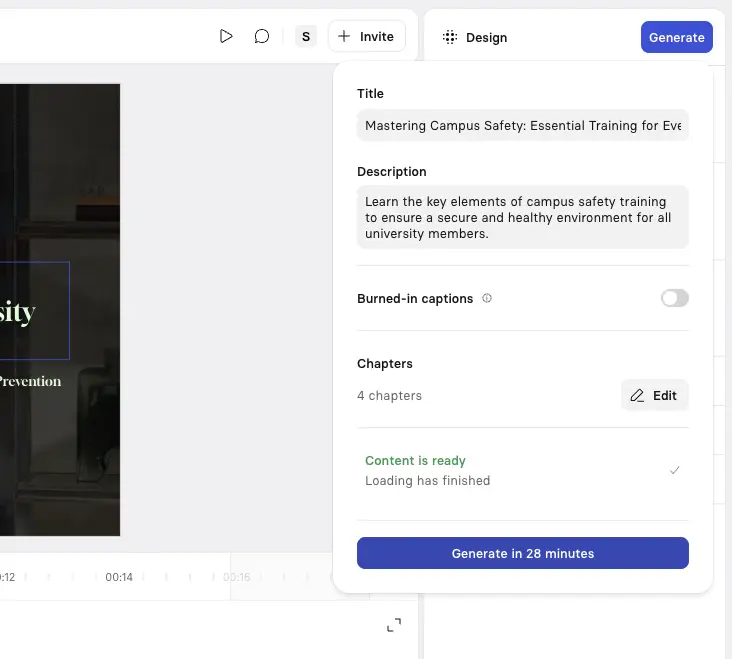
Une fois que vous êtes satisfait du résultat, générez la présentation vidéo. Vous pouvez modifier le Titre et la Description de la vidéo et ajouter des sous-titres.

Interface de génération vidéo de Synthesia

Lorsque les informations changent (une nouvelle politique, des données mises à jour, une fonction de produit), vous ne recommencez pas depuis le début. Modifiez le script ou le visuel dans la scène concernée et régénérez. Le reste de la vidéo reste le même. Les équipes me disent que cela seule permet d'économiser de 10 à 20 heures par mois sur la maintenance du contenu.

Partagez-la avec le monde entier en copiant le lien, en l'intégrant sur votre site web, ou en la mettant en ligne sur YouTube. Ou utilisez-le lors d'une présentation en direct, si vous n'aimez pas parler en public. (vous n'êtes pas le seul🙋🏻‍♀️)

Erreurs courantes que je vois (et comment les éviter)

J'ai revu des centaines de présentations vidéo, et les mêmes erreurs continuent d'apparaître. Voici comment les éviter.

⚠️ Erreurs majeures à éviter
  • Traiter votre vidéo comme un diaporama PowerPoint. Réécrivez-la pour une livraison orale, pas pour une lecture.
  • Rendre les vidéos trop longues. Divisez le contenu en plusieurs vidéos courtes et ciblées.
  • Surcharger les spectateurs. Limitez chaque scène à un point clair.
  • Ignorer l'accessibilité. Ajoutez toujours des sous-titres pour l'accessibilité et la visualisation silencieuse.
  • Sauter le processus de révision. Collaborez tôt pour détecter les erreurs et gagner du temps.

Qu'est-ce qui rend une présentation vidéo efficace : 3 exemples analysés

Permettez-moi d'analyser trois présentations vidéo que j'ai examinées avec des équipes pour montrer ce qui fonctionne et pourquoi. Ces exemples représentent différents cas d'utilisation et illustrent des techniques spécifiques que vous pouvez appliquer.

1. Vidéo d'intégration

Cette présentation vidéo a été créée dans le cadre d'un processus d'intégration des collaborateurs et se concentre sur la présentation des politiques et des procédures de l'entreprise. L'ensemble de la présentation a été réalisée dans Synthesia, et met en scène un avatar IA comme narrateur.

Ce qui fait que cela fonctionne :

  • Rythmique et structure : Remarquez comment chaque scène introduit une politique à la fois, avec un exemple ou une implication succincte. Cela prévient la surcharge cognitive.
  • Stratégie visuelle : Le design épuré garde l'accent sur le présentateur et le texte clé. Aucun élément concurrent.
  • Application pratique : Pour vos vidéos d'intégration, suivez ce modèle : une politique par scène, des exemples concrets, et un présentateur cohérent tout au long pour établir la familiarité.

2. Présentation vidéo sur la stratégie économique et de marché

Cette présentation vidéo est utilisée pour la communication interne au sein d'une entreprise, et nous apprécions l'adoption du format vidéo à la place des présentations Google Slides ou PowerPoint.

Cette présentation vidéo illustre parfaitement bien comment l'utilisation de la vidéo, plutôt que du texte ou des diapositives statiques, peut rendre l'information plus captivante pour le public.

Ce qui fait que cela fonctionne :

  • Visualisation des données : Des données économiques complexes sont présentées à travers des graphiques clairs qui apparaissent au fur et à mesure que le présentateur les explique. Le timing est crucial. Les visuels soutiennent la narration plutôt que d'apparaître tous d'un coup.
  • Application pratique : Lorsque vous présentez des données, révélerez les informations progressivement. Montrez le graphique, puis mettez en évidence le point de données spécifique discuté.

3. Présentation vidéo sur les initiatives de développement durable

Réaliser une présentation en direct pour des centaines de collaborateurs peut être un exercice difficile, et c'est pourquoi cette présentation vidéo atteint parfaitement son objectif.

Elle réussit à présenter toutes les informations nécessaires tout en maintenant un rythme et des ressources visuelles captivants.

Ce qui fait que cela fonctionne :

  • Connexion émotionnelle par les visuels : Les images de fond des initiatives environnementales réelles rendent les objectifs de durabilité abstraits tangibles.
  • Positionnement du narrateur : Le présentateur est positionné de manière à ne pas obscurcir les images de fond.
  • Application pratique : Pour les valeurs ou le contenu culturel de l'entreprise, utilisez des images authentiques de vos personnes et opérations plutôt que des images génériques en stock.

Vos prochaines étapes : De PowerPoint à des présentations vidéo

Si vous utilisez actuellement PowerPoint ou Google Slides pour des présentations, voici comment je recommande de faire la transition :

🚀 Vos prochaines étapes vers des présentations vidéo efficaces
  1. Commencez par un cas d'utilisation à fort impact : concentrez-vous d'abord sur le contenu de formation ou de vente.
  2. Auditez votre contenu existant : identifiez les présentations qui bénéficieraient le plus d'une narration et de visuels.
  3. Configurez des modèles et des normes—assurez la cohérence de la marque et du design à mesure que votre équipe étend la production de vidéo.
  4. Mesurez ce qui est important—suivez les taux d'achèvement, l'engagement ou le temps nécessaire à la mise à jour pour démontrer la valeur.

Prêt à essayer ? Vous pouvez créer une vidéo IA gratuite pour tester le flux de travail, ou parcourir des modèles pour voir ce qui est possible pour votre cas d'utilisation spécifique.

Démarrer

Créez des vidéos de qualité professionnelle avec des avatars IA et des voix-off dans plus de 140 langues

Transformez en quelques minutes vos textes, PPT, PDF et URLs en vidéo!

En savoir plus
Créer une vidéo IA gratuite
Écouter

Plus de 50 000 équipes nous font confiance

faq

Foire aux questions

Puis-je utiliser l'IA pour transformer un manuel de formation basé sur du texte en une présentation vidéo ?

Oui, vous pouvez transformer votre manuel de formation en une présentation vidéo engageante en utilisant des outils vidéo IA comme Synthesia. Il vous suffit de coller le texte de votre manuel dans la plateforme, et elle générera automatiquement une voix-off professionnelle et ajoutera même un présentateur IA pour délivrer votre contenu. Cette approche vous évite d'enregistrer vous-même ou d'engager des acteurs tout en maintenant l'exactitude de votre matériel de formation original.

Le processus prend généralement entre 30 et 60 minutes pour une vidéo de 5 minutes, par rapport à des jours ou des semaines avec une production vidéo traditionnelle. Vous pouvez organiser votre manuel en scènes vidéo digestibles, ajouter des éléments visuels comme des graphiques ou des enregistrements d'écran pour illustrer des procédures complexes, et même traduire le contenu en plusieurs langues instantanément. Cela rend vos matériaux de formation plus accessibles et engageants pour les employés qui apprennent mieux par vidéo que par la lecture de documents longs.

Puis-je importer ma version PowerPoint du manuel et faire en sorte que les notes du présentateur deviennent la narration ?

Oui, vous pouvez importer directement votre manuel de formation PowerPoint dans des plateformes vidéo IA, où la structure de vos diapositives et vos notes de présentateur se convertissent automatiquement en scènes vidéo avec voix-off. La plateforme préserve votre mise en page existante, vos polices et votre organisation tout en transformant vos notes de présentateur en scripts de voix-off naturels. Cela élimine le besoin de réécrire votre contenu depuis le début et maintient le flux logique que vous avez déjà créé.

L'avantage réel se manifeste lorsque vous devez mettre à jour vos matériels de formation. Au lieu de réenregistrer des présentations entières lorsque les politiques changent ou que les procédures sont mises à jour, vous pouvez simplement modifier le texte dans des scènes spécifiques et régénérer seulement ces parties. Cela rend la maintenance des matériels de formation actuels beaucoup plus facile que la production vidéo traditionnelle, où un seul changement pourrait nécessiter de programmer de nouvelles séances d'enregistrement et de vastes rééditions.

Comment puis-je garder les détails techniques ou de politique précis et faciles à mettre à jour après la publication de la vidéo ?

Les plateformes vidéo IA résolvent ce problème en traitant votre vidéo comme un contenu éditable plutôt que comme un enregistrement fixe. Lorsque les spécifications techniques changent ou que les politiques sont mises à jour, vous modifiez simplement le texte dans la scène affectée et régénérez cette portion de la vidéo. La plateforme maintient l'URL de votre vidéo d'origine et met automatiquement à jour le contenu partout où il est intégré, garantissant que les spectateurs voient toujours les informations les plus récentes.

Cette approche transforme la maintenance des vidéos d'un effort de production majeur en une simple édition de texte. Par exemple, si un procédé de sécurité change dans votre manuel, vous pouvez mettre à jour cette scène spécifique en quelques minutes plutôt que de coordonner un nouveau tournage complet. De nombreuses organisations rapportent avoir économisé 10 à 20 heures par mois uniquement sur des mises à jour de contenu, tout en garantissant que leurs matériaux de formation restent précis et conformes aux dernières normes.

Puis-je ajouter des enregistrements d'écran ou des démos de logiciel pour donner vie aux procédures du manuel ?

Oui, vous pouvez enregistrer votre écran directement au sein des plateformes vidéo IA pour démontrer des procédures logicielles ou des processus techniques mentionnés dans votre manuel. Ces enregistrements s'intègrent parfaitement comme scènes dans votre présentation vidéo, complètes avec une narration IA qui explique ce que les spectateurs voient. Cette combinaison de démonstration visuelle et d'explication claire aide les employés à mieux comprendre des procédures complexes que les captures d'écran statiques dans un manuel traditionnel.

La fonction d'enregistrement d'écran fonctionne particulièrement bien pour la formation informatique, l'intégration de logiciels ou toute procédure impliquant des outils numériques. Vous pouvez recadrer les enregistrements pour ne montrer que les étapes pertinentes, ajouter des surlignements pour attirer l'attention sur des zones spécifiques, et même inclure un présentateur IA aux côtés de la démo pour fournir un contexte supplémentaire. Cette approche visuelle améliore considérablement la rétention par rapport aux instructions écrites seules, certaines entreprises rapportant une amélioration de la compréhension de la formation allant jusqu'à 200 %.